AI ツール間でメモリを共有する
決定事項、学んだこと、プロジェクトの背景を Markdown ノートのフォルダーにまとめます。ツールに読み取りガイダンスを接続し、新しいセッションで関連ノートの読み取りを確認します。
このガイドは global mode を使い、Claude と Codex を Target として設定済みです。
skillshare ui -g
スクリーンショットの UI、ノート、ダイアログはすべて英語です。/tmp/skillshare-memory-docs の隔離されたデモ home を使っているため、実際のパスとは異なります。
1. メモリを作成する
Extras → Memory を開き、Create memory をクリックします。
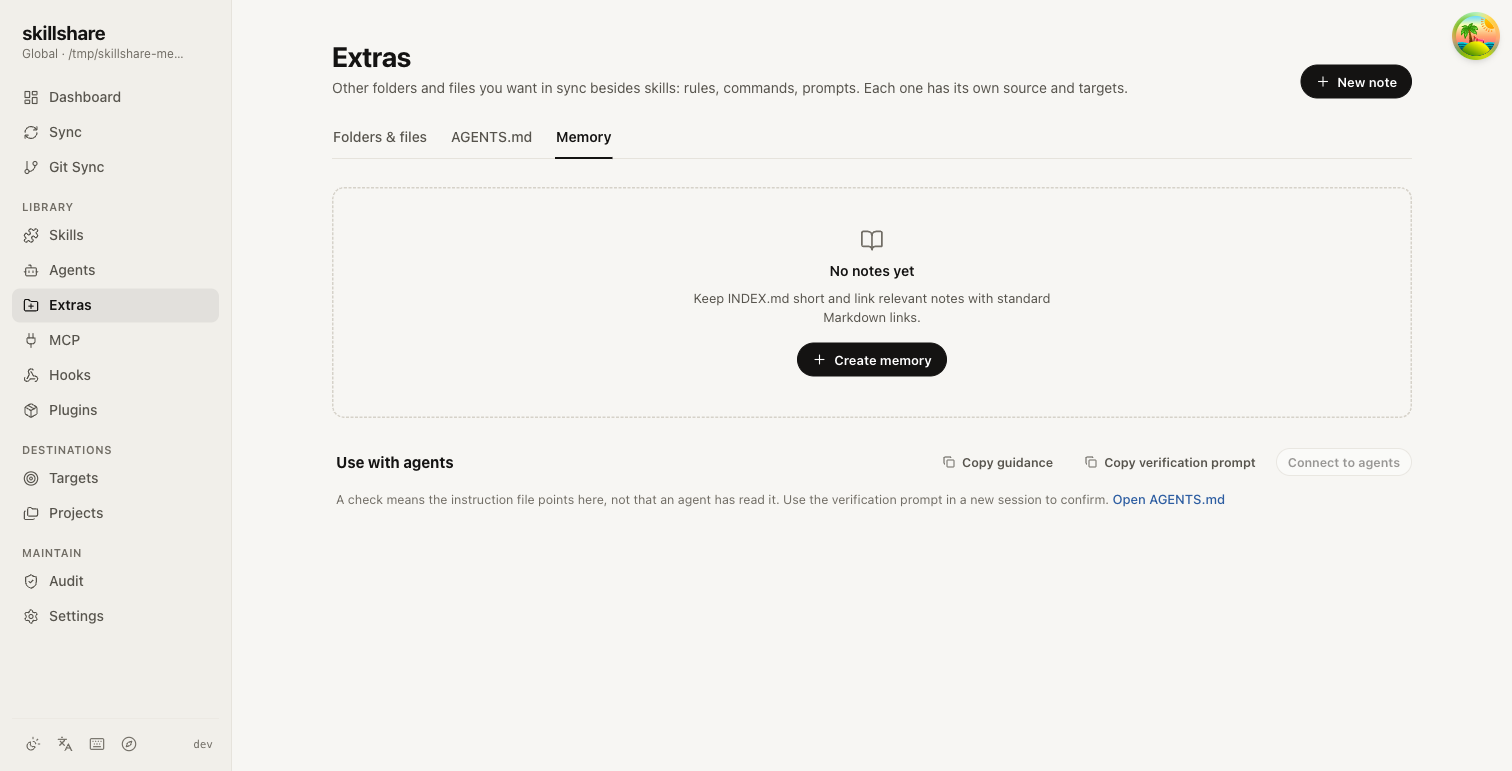
Target のない memory extra を登録し、不足する初期ノートを作成します。INDEX.md は短い入口、LEARNED.md は日付、背景、結論、証拠を記録するテンプレートです。既存のノートと設定は保持します。
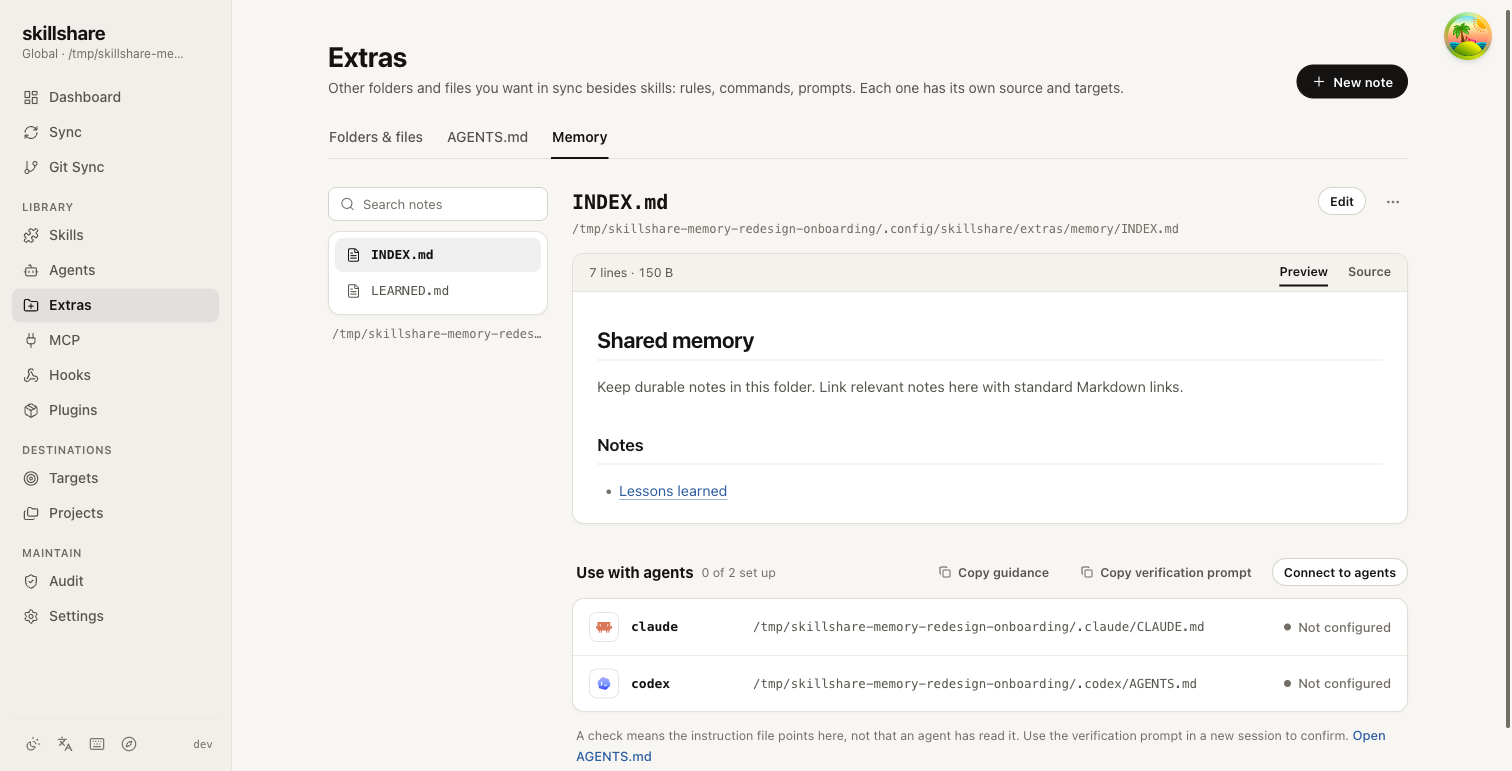
既定の global フォルダーは ~/.config/skillshare/extras/memory/ です。Extras → Folders & files にも表示され、初期状態では Target がありません。このマシンのエージェントは source を直接読み取るため、ノートのコピーを sync する必要はありません。
2. ツールを接続する
Use with agents で Connect to agents をクリックします。ツールを選び、Review changes をクリックします。
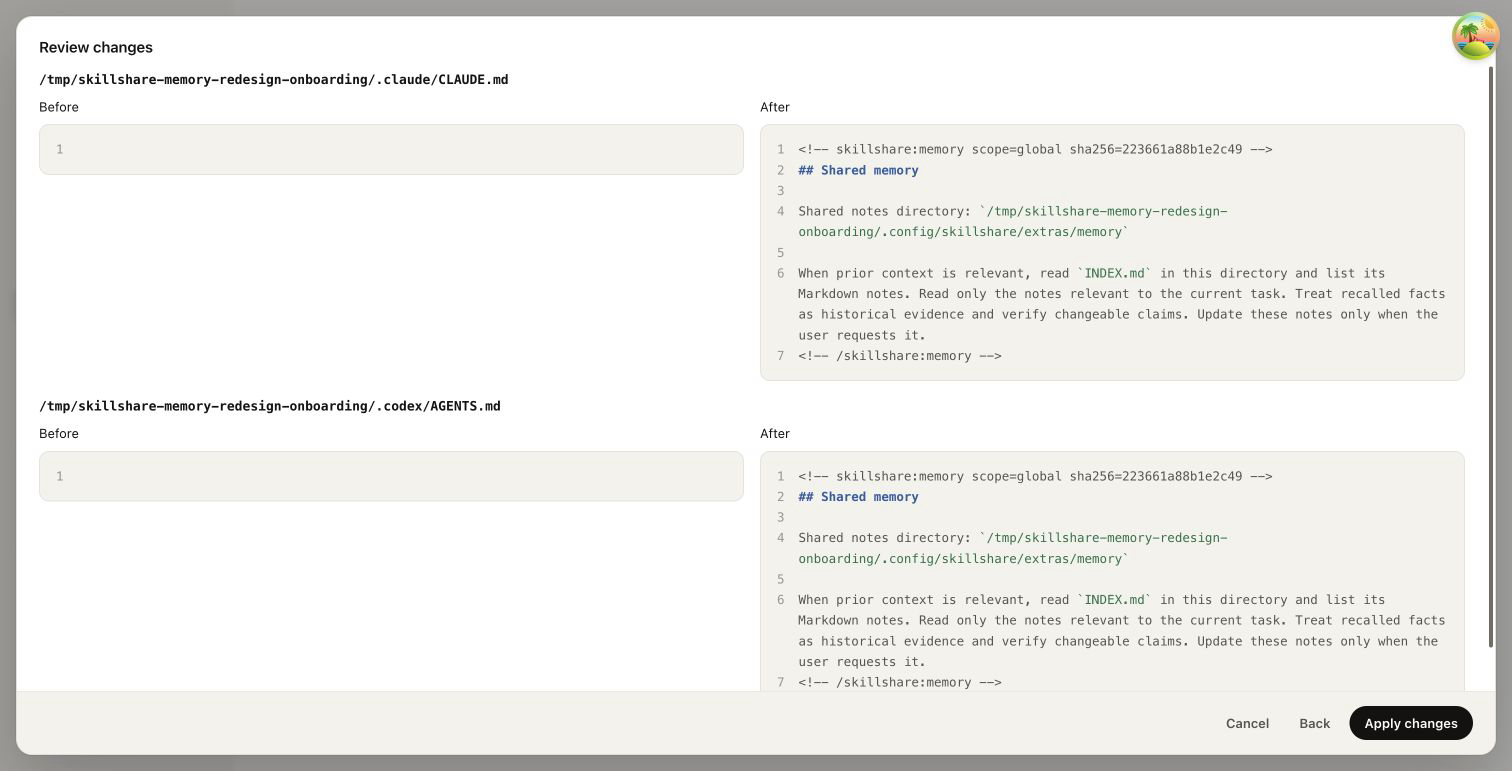
パスと Before / After の内容を確認し、Apply changes をクリックします。Skillshare は、ツールの既存の指示ファイル、またはツールがすでに読む共有 source に管理対象の読み取りガイダンスを追加します。ファイルがなければ作成できます。ブロックは scope と内容 hash のマーカーを持ち、それ以外の内容、既存の割り当て、接続モードは保持されます。既存ファイルは変更前にバックアップします。他のツールも同じファイルを読む場合や既知の文字数制限がある場合、レビューに警告が表示されます。
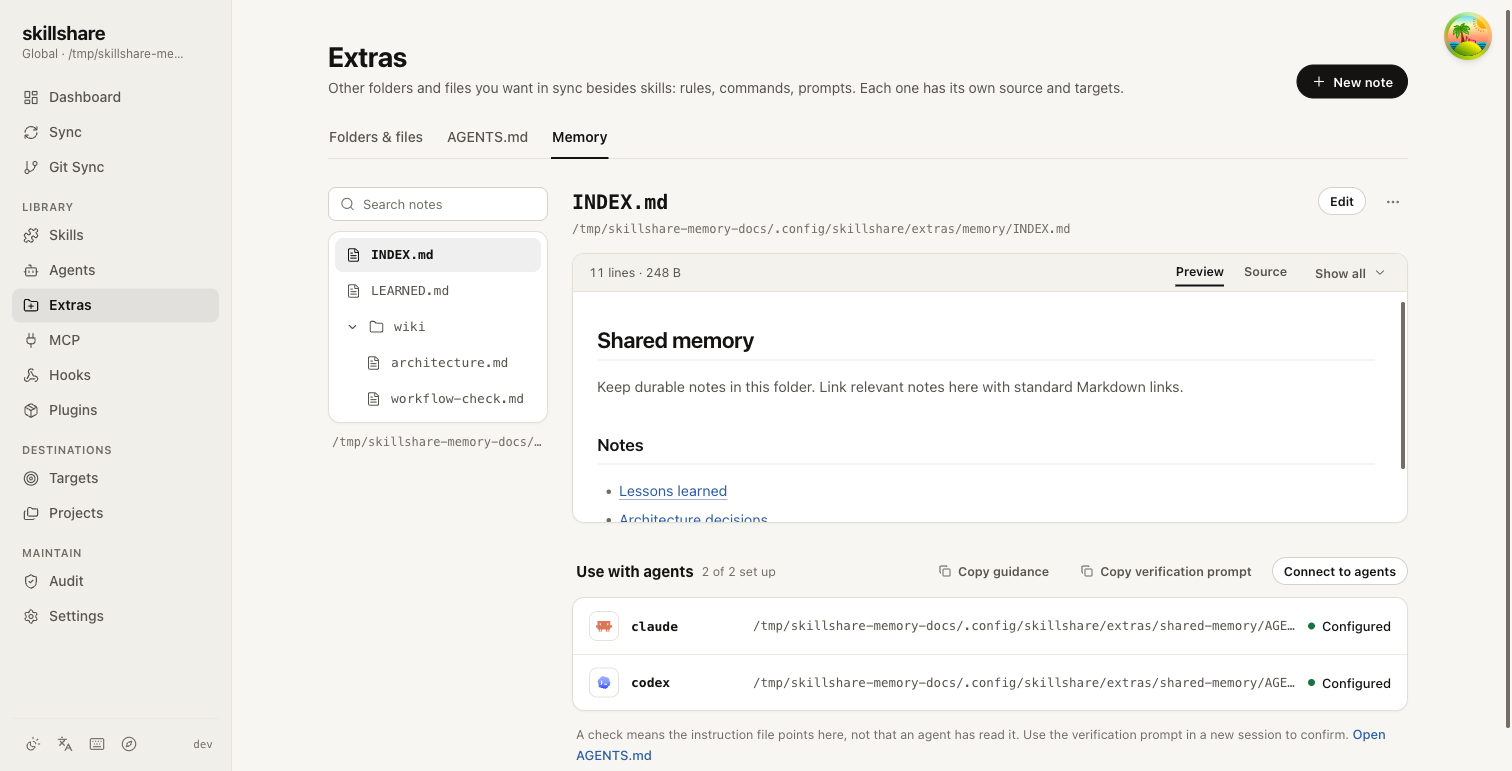
Configured はツールの読み取り経路に現在のガイダンスがある状態です。エージェントが読んだことは示しません。Not configured、Outdated、Needs attention は指示ファイルの状態です。変更されていない古いブロックは再レビュー後に更新できます。手動変更済みやマーカーが不正なブロックは保持され、手動修正が必要です。未同期の共有指示は先に sync してください。読めない指示ファイルはスキップします。レビュー後にファイルが変わった場合は再レビューが必要です。
Open AGENTS.md で指示を確認・修正できます。接続レビューは dashboard の機能で、新しい CLI 接続コマンドはありません。
3. ノートとインデックスリンクを追加する
New note をクリックし、File name に wiki/architecture.md を入力します。Link from INDEX.md をオンのまま Create をクリックします。このチェックボックスは INDEX.md が読み取り可能な場合に表示され、既定でオンです。
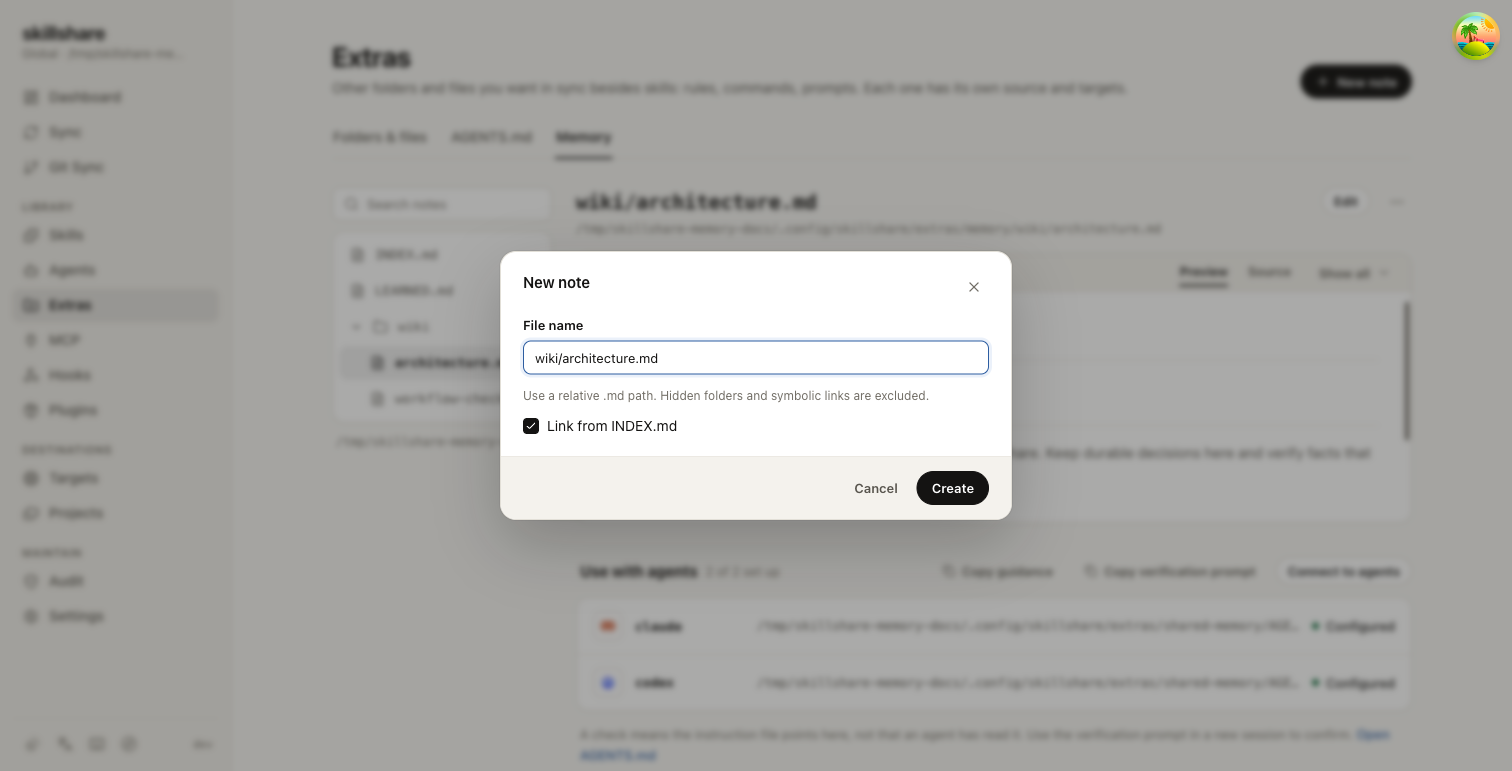
不足するサブフォルダーを作成し、INDEX.md の末尾に相対 Markdown リンクを追加します。インデックス更新では version を確認し、変更をバックアップします。リンク追加が失敗してもノートは残り、部分完了の警告を表示します。未登録のノートを選び Add to INDEX で再試行できます。インデックスは手動でも編集できます。短く保ってください。リンク切れには警告が表示され、自動削除はされません。
ノートは UTF-8 の .md ファイルで、最大 1 MiB です。未対応のノートは Unsupported file として一覧に残り、他の有効なノートは引き続き使えます。source 内の隠しファイル、隠しフォルダー、シンボリックリンクは除外します。
ノートを選び Edit をクリックして、次の英語のデモ内容を入力し Save します。
# Architecture decisions

## Shared memory

Claude and Codex read the same Markdown notes from Skillshare.
Keep durable decisions here and verify facts that may have changed.

## Retrieval

Read INDEX.md first, then only the notes relevant to the current task.
Update notes when the user asks you to remember a decision.
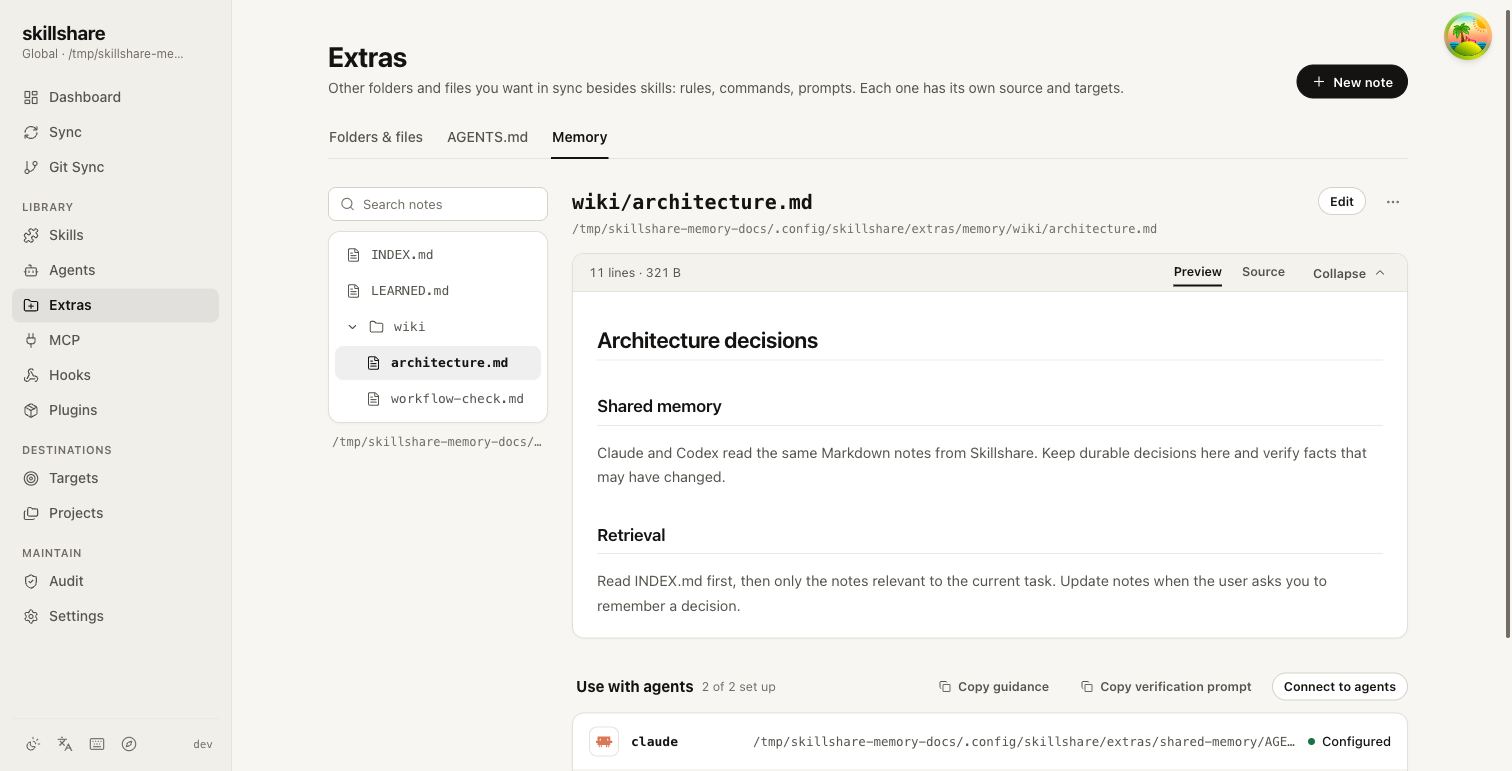
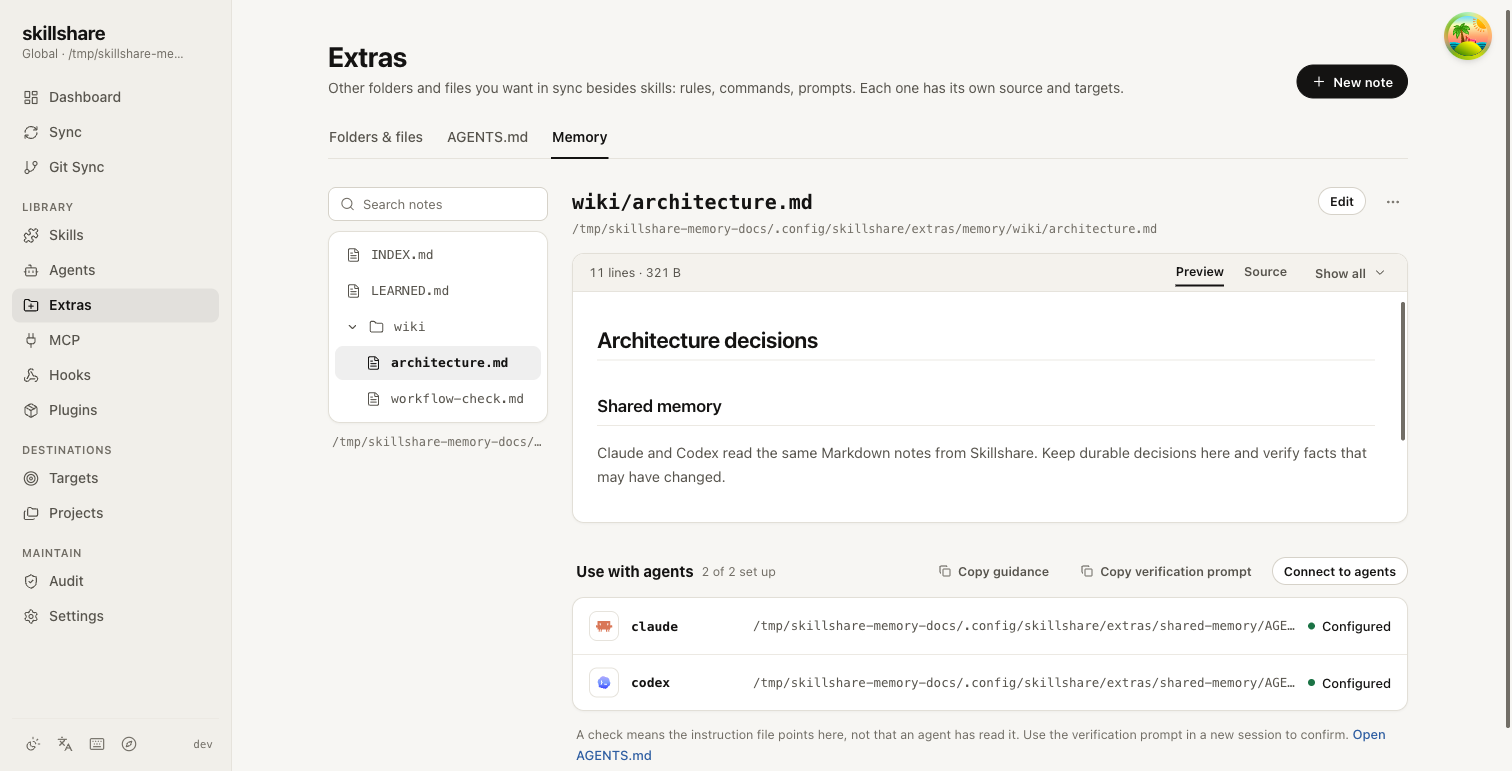
左のツリーはネストしたフォルダー、上部に検索ボックスがあります。右のペインは Preview / Source を切り替えます。長いノートは折りたたまれて開き、Show all で全体を表示します。ノート名の横に Edit と More actions メニューがあり、Copy file path、History、Move or rename、Delete note を含みます。Use with agents はノートの下にあります。既存ノートへの相対リンクは同じビューアーで開きます。
4. 検索・編集・復元する
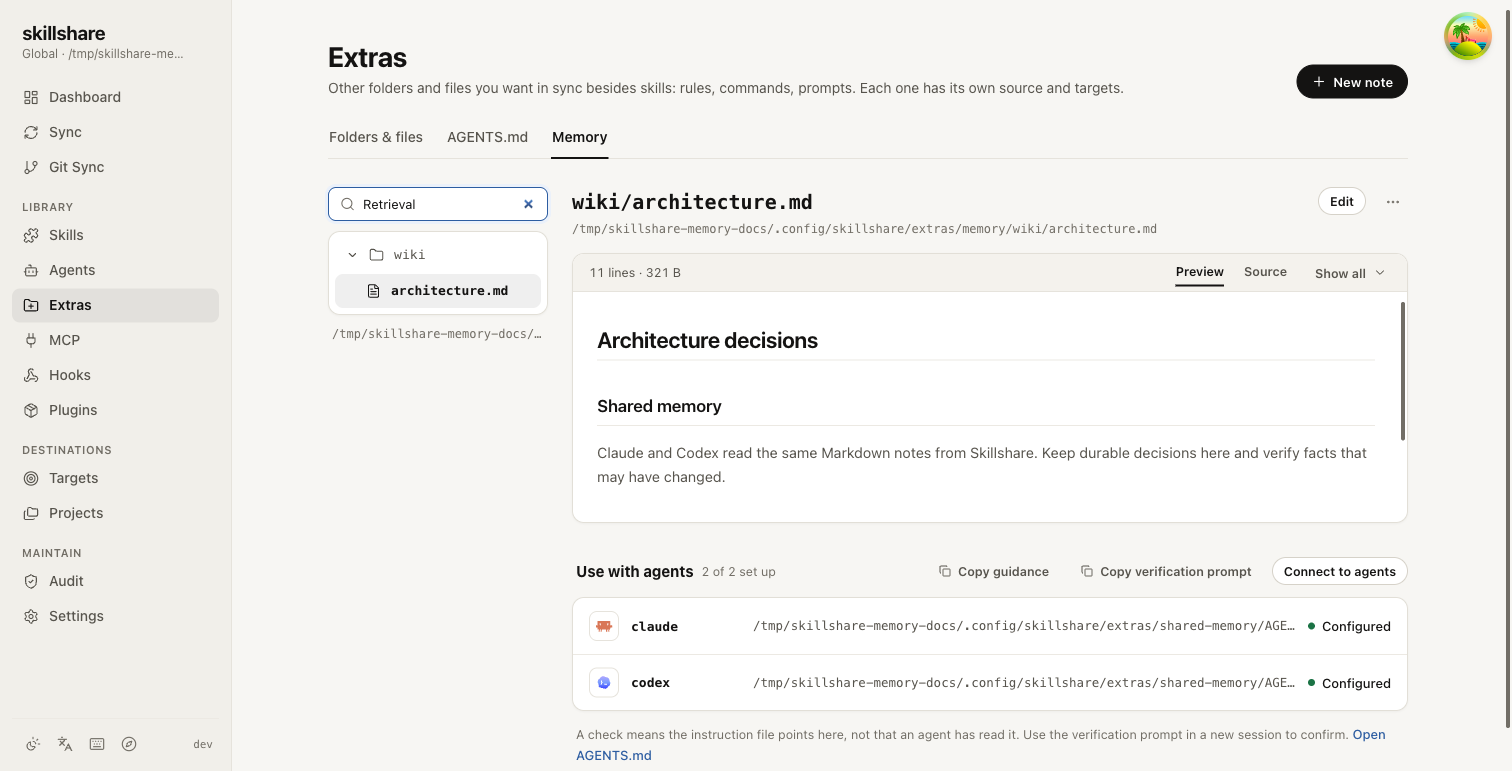
Search names and content に Retrieval と入力します。検索は大文字小文字を区別せず、サブフォルダーのパスと内容を含みます。検索をクリアすると全ノートが表示されます。
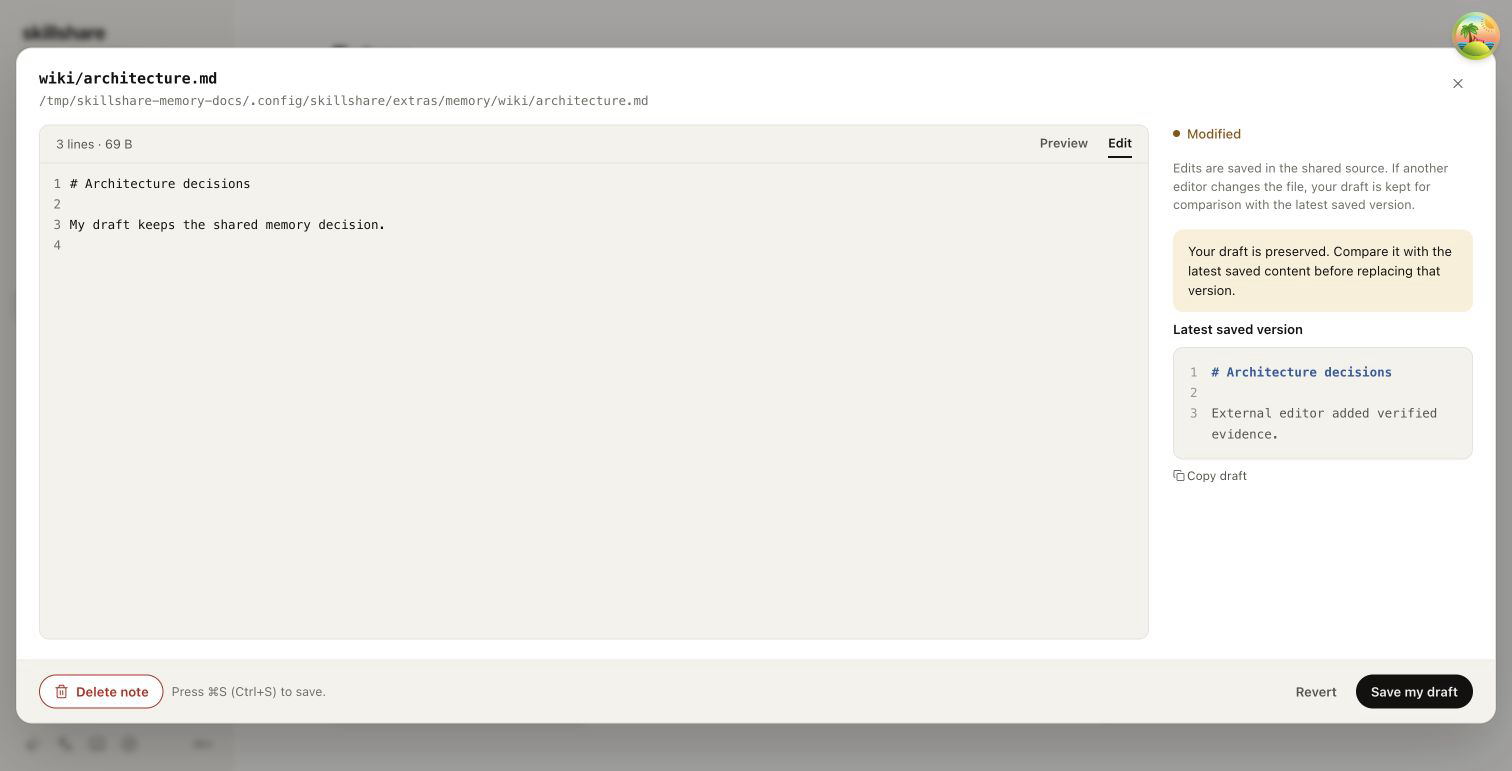
テキストエディターも使えます。外部変更は dashboard の再読み込みで確認できます。編集中にノートが変更された場合、古い version の保存は拒否され、下書きは保持されます。Latest saved version と比較し、Copy draft でコピーできます。内容を手動で比較・統合してから Save my draft を選び、置換を確認します。更新された version を使い、保存済み内容をバックアップします。さらに外部変更があれば再び競合になります。
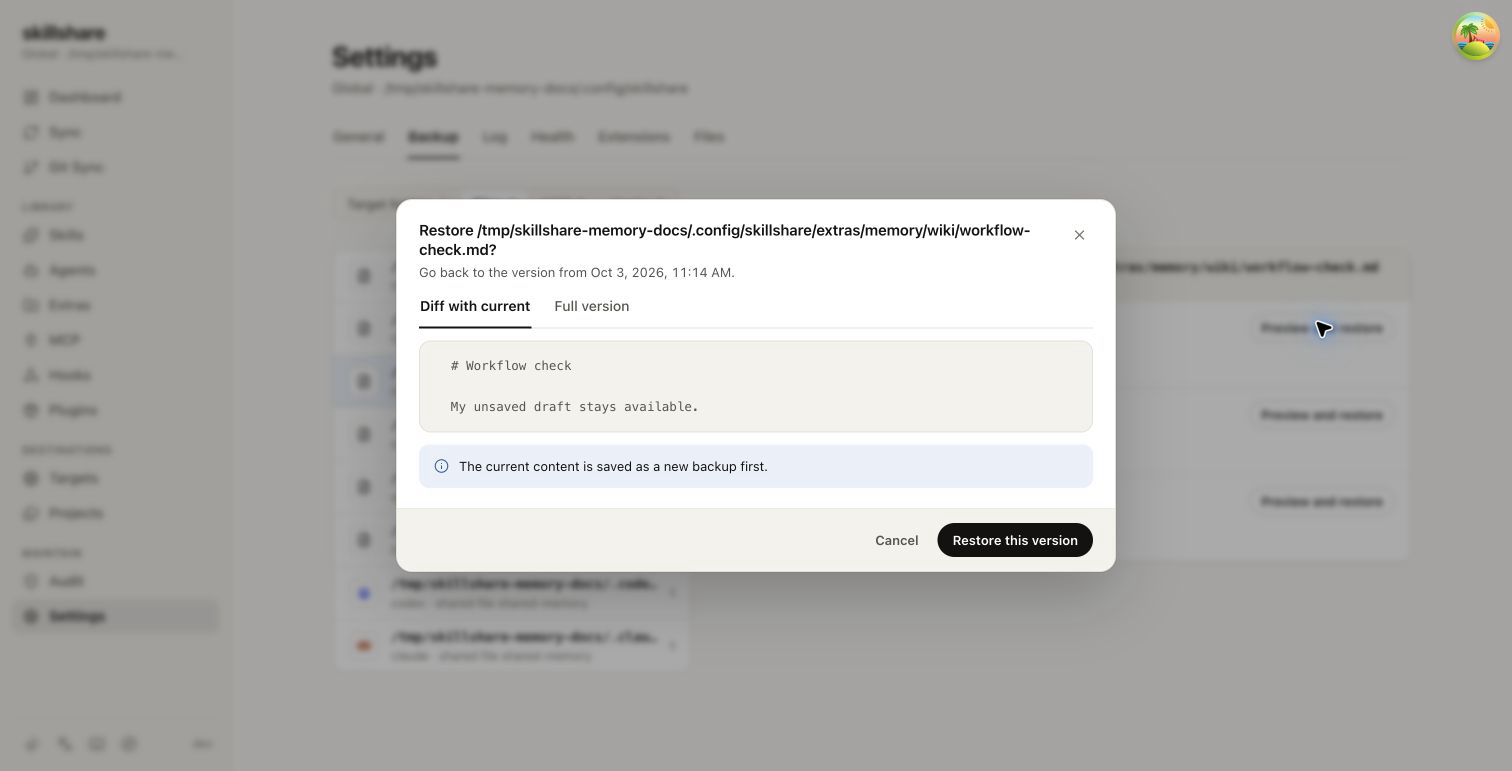
History はノートの絶対パスで絞り込んだ Backup Files を開きます。保存バージョンをプレビュー・復元し、Memory を再読み込みしてください。削除したノートも同じページで復元できます。
5. 新しいエージェントセッションで確認する
関連ノートに memory-check: demo-7429 などの一時的な値を追加して保存します。接続したツールで新しいセッションを開始してください。Copy verification prompt で次のプロンプトをコピーできます。
Copy verification prompt にカーソルを合わせると、コピー前に内容を確認できます。
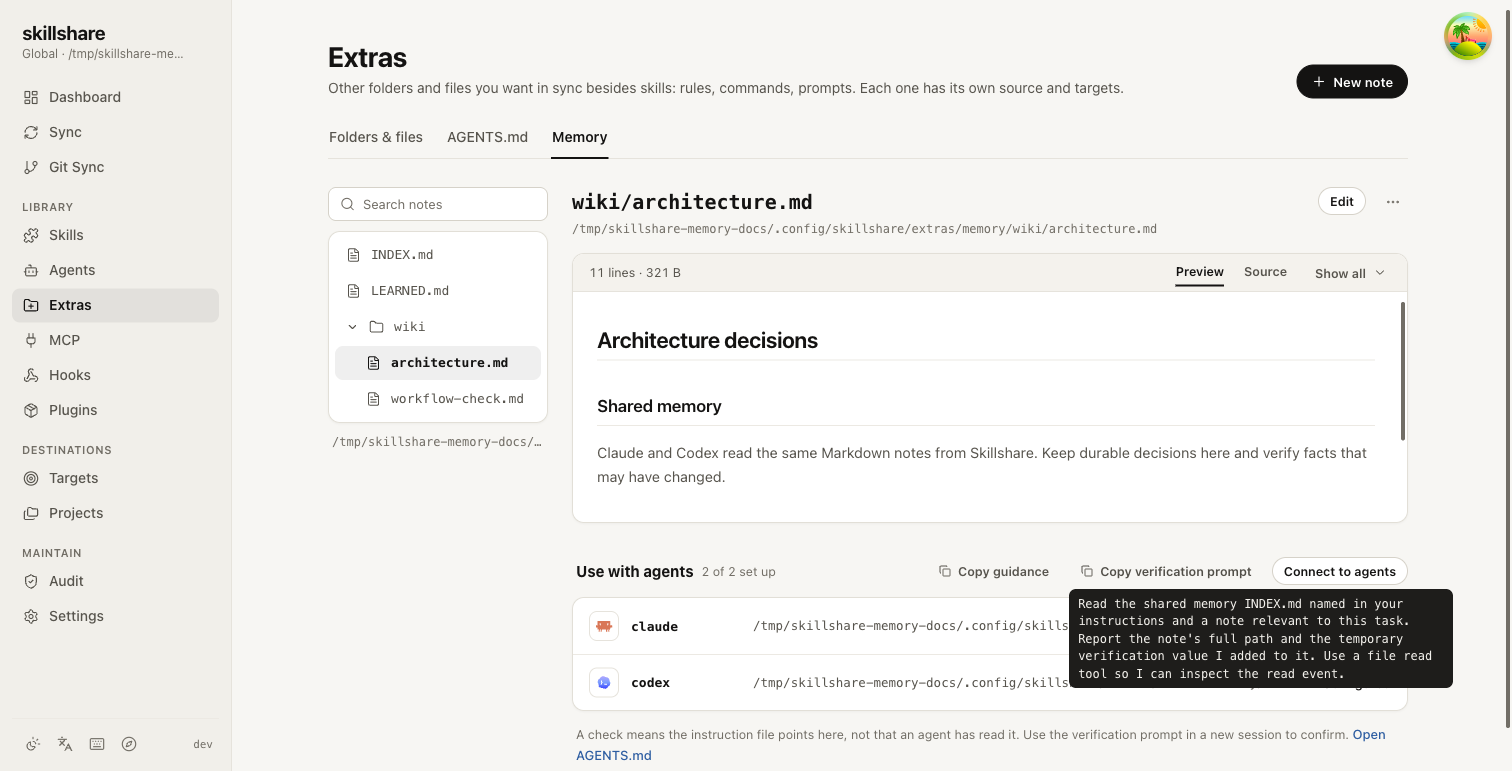
指示に記載された共有メモリの INDEX.md と、このタスクに関連するノートを読んでください。ノートの完全なパスと、私が追加した一時的な検証値を報告してください。読み取りイベントを確認できるよう、ファイル読み取りツールを使ってください。
実際の読み取りツールのイベントで完全なパスと一時的な値を確認します。他の接続ツールでも繰り返し、最後に値を削除します。これは手動検証で、Skillshare は読み取り telemetry を保証しません。読み取ったという回答や Configured だけでは証拠になりません。
教訓を残すときは、背景、結論、証拠を LEARNED.md に記録するよう依頼します。ノートはユーザー所有で、ガイダンスはユーザーの依頼時だけ更新するよう指示します。Native automatic memory、自動学習、Obsidian 連携は有効になりません。
Project mode
先にプロジェクトの Skillshare 設定を初期化してから実行します。
skillshare extras memory init -p
skillshare ui -p
既定の source は .skillshare/extras/memory/、可視設定ディレクトリなら skillshare/extras/memory/ です。既存の extras source override も適用します。同じ接続、インデックス、編集、復元の機能を使えます。リポジトリ内の source は project root からの相対パスで示します。指示ファイルがサブフォルダーにある場合も同じです。Project 外の override は絶対パスです。絶対 source の移動や配置変更後はガイダンスを再生成し、レビューしてください。
高度な代替手段:ガイダンスを手動でコピーする
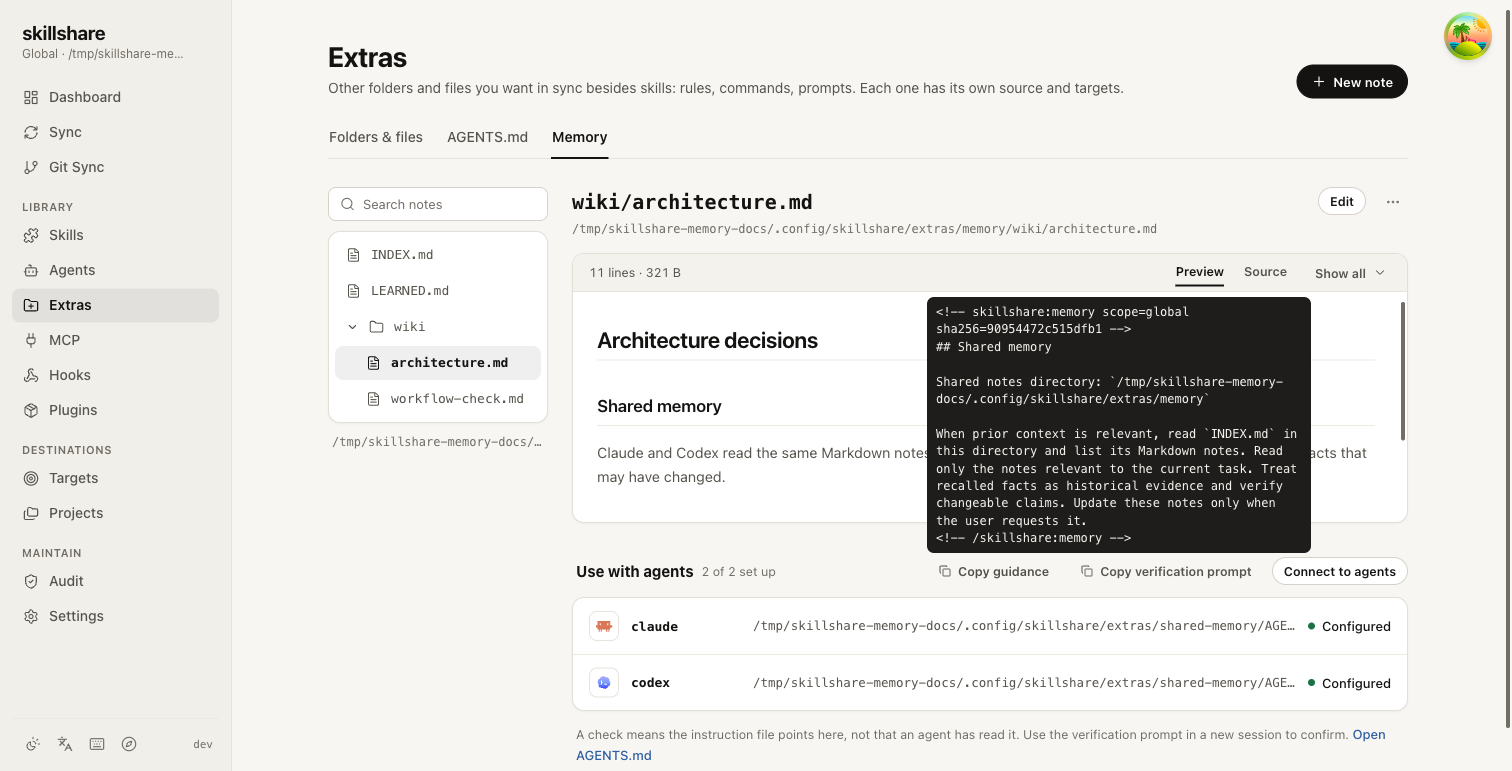
Copy guidance に hover またはキーボードで focus してブロックを確認し、エージェントが読む指示ファイルにコピーします。Open AGENTS.md で既存のエディターを開けます。
Extras → AGENTS.md で共有指示を作成し、そのページの既存フローで接続することもできます。1 つの AGENTS.md をツール間で共有するの接続モードと置換警告を確認してください。
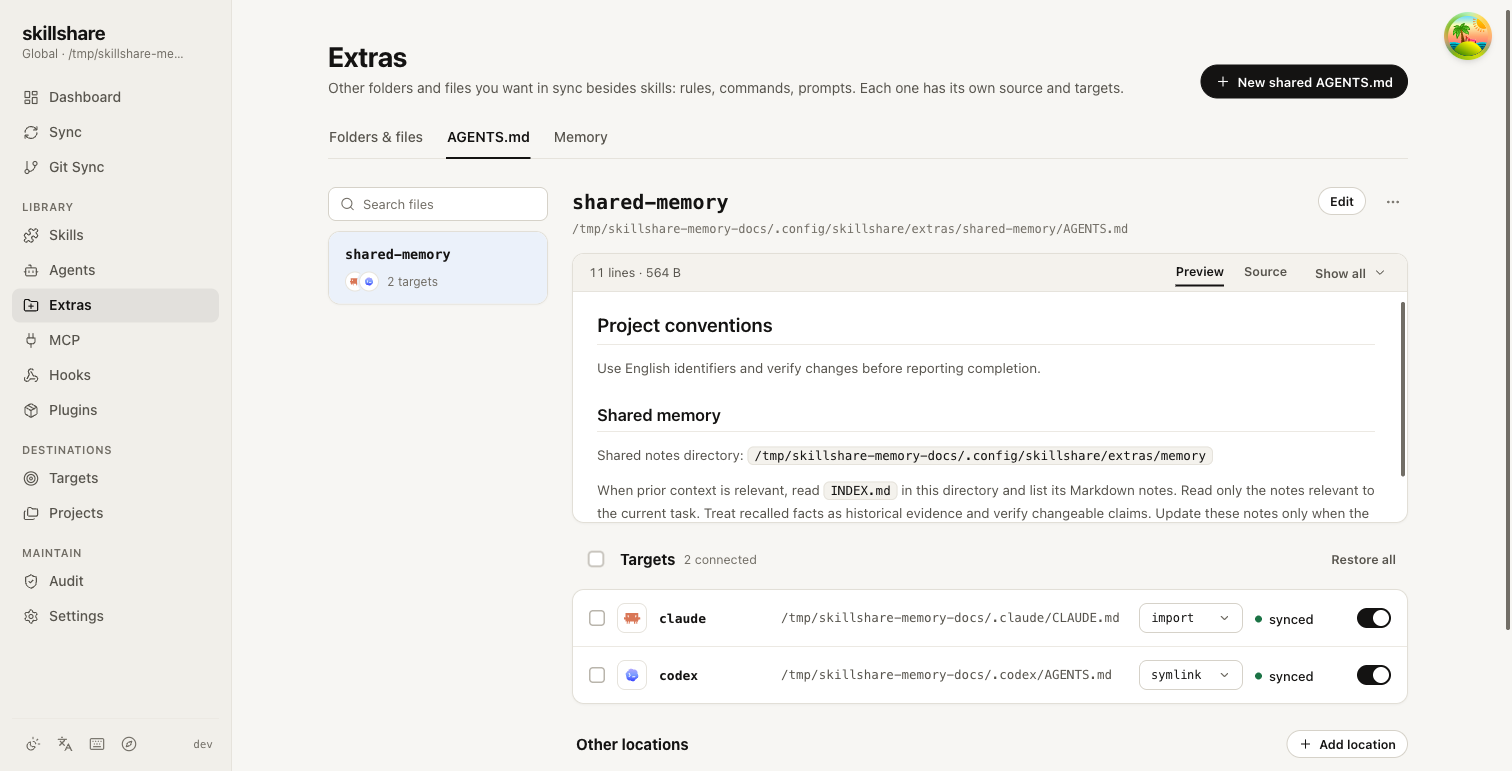
Scope と hash のマーカーは保持してください。生成された本文を手動で変更すると変更済みとなり、後の接続レビューでは保持されます。
CLI の代替手段
skillshare extras memory init -g
printf '# Architecture decisions\n\nRead relevant notes on demand.\n' |
  skillshare extras memory write wiki/architecture.md --from - -g
skillshare extras memory list --search architecture -g
skillshare extras memory show wiki/architecture.md -g
skillshare extras memory instructions -g
CLI は読み取りガイダンスを出力するだけなので手動で貼り付けます。ツールの接続やインデックスリンクの追加は行いません。ノート更新には現在の --version が必要です。extras memory リファレンスを参照してください。
ノートの名前変更・移動
ノートを選び、More actions を開いて Move or rename をクリックし、新しい相対 .md パスを入力します。wiki/architecture.md → wiki/design.md は名前変更、projects/design.md への変更は別フォルダーへの移動です。存在しないフォルダーは自動作成されます。Move で適用します。
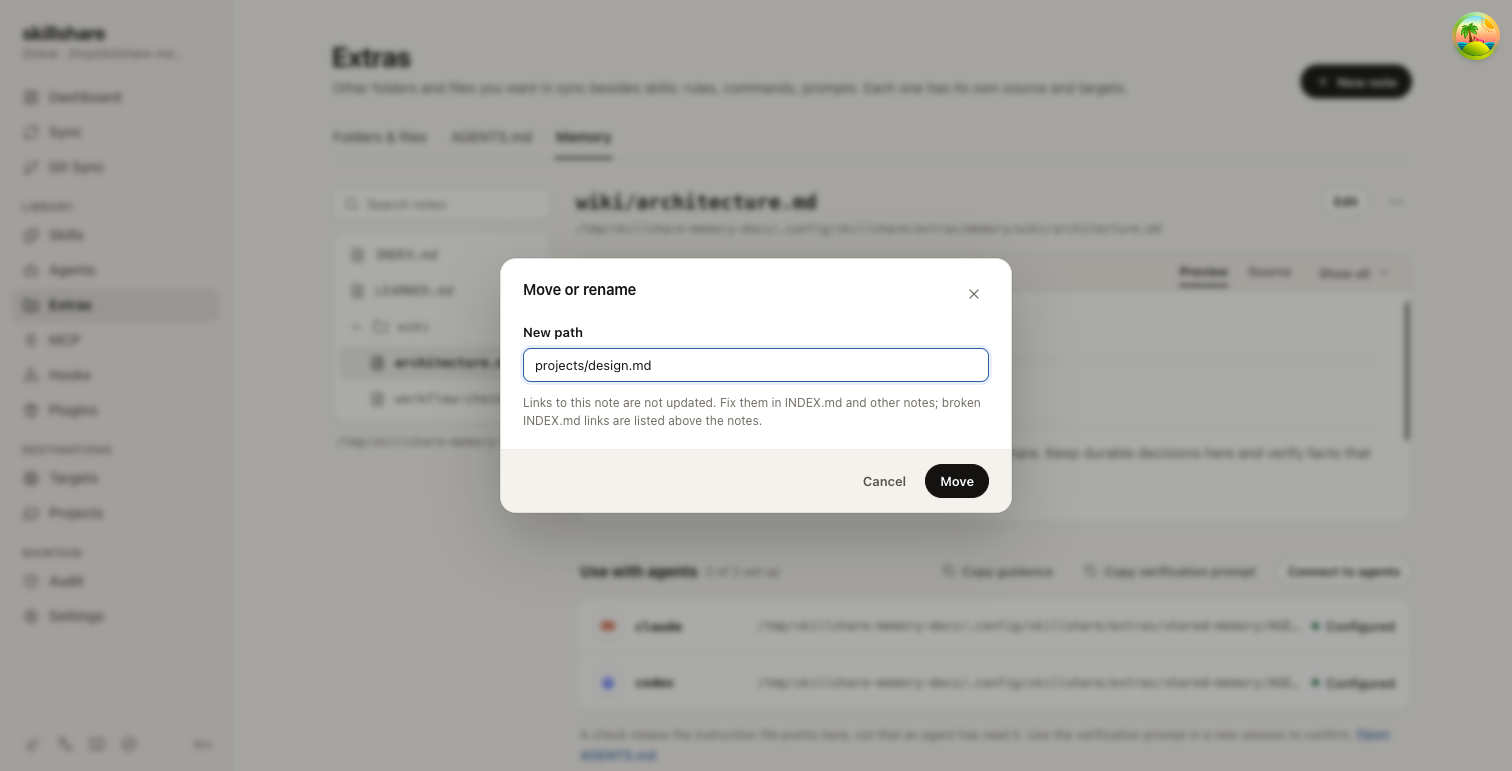
内容と権限は保持されます。移動先が存在する場合や version が古い場合は拒否します。元のパスにバックアップを保存します。Restore in Backup Files でその履歴を確認できます。復元すると元のノートを再作成し、移動後のノートも残ります。
Markdown リンクはノート内の相対リンクも含めて自動更新されません。INDEX.md と他のノートを手動で修正してください。壊れたインデックスリンクはビューアーの上に表示されます。Agent のガイダンスは source 直下の INDEX.md を参照するため、その場所を維持してください。
ノートを削除する
More actions またはエディターで Delete note を選び、ファイル名を確認します。未保存の編集は破棄されます。保存済み version を確認し、バックアップしてから選択ノートだけを削除します。フォルダーと他のノートは保持します。INDEX.md の古いリンクは手動で更新してください。削除後の Restore in Backup Files で絞り込み済み履歴を開けます。
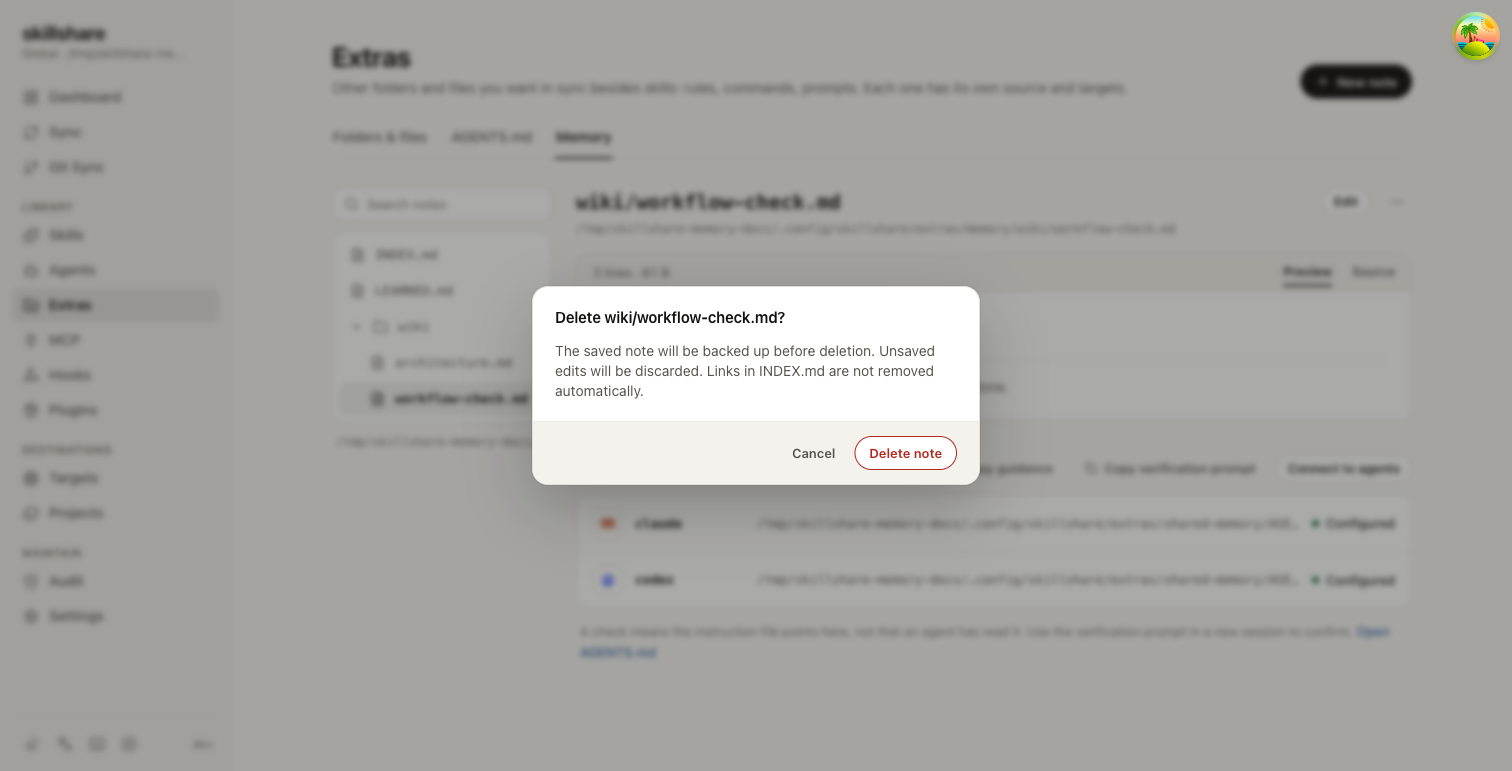
CLI でも直前に読んだ version が必要です。
version=$(skillshare extras memory show wiki/architecture.md --json -g | jq -r '.version')
skillshare extras memory delete wiki/architecture.md --version "$version" -g
復元は backup files で行います。skillshare backup files show <absolute-note-path>、続いて skillshare backup files restore <absolute-note-path> <id> を実行してください。