여러 도구에서 플러그인 관리하기
플러그인에는 Skill, MCP 연결, 훅, 스크립트 등 함께 작동하는 여러 파일이 포함될 수 있습니다. Skillshare는 그 패키지를 온전히 유지하면서 어떤 도구가 그것을 받을지 선택할 수 있게 해줍니다. 시작하기 위해 YAML을 작성할 필요는 없습니다.
첫 번째 플러그인 추가하기
대시보드에서 Plugins → Add plugin을 여세요:
- GitHub 저장소(
owner/repo), HTTPS Git URL, 또는 로컬 디렉터리를 붙여넣습니다. - Source에 여러 개가 있으면 플러그인을 선택한 다음 호환되는 도구를 선택합니다.
- 변경 사항을 검토하고 적용합니다.
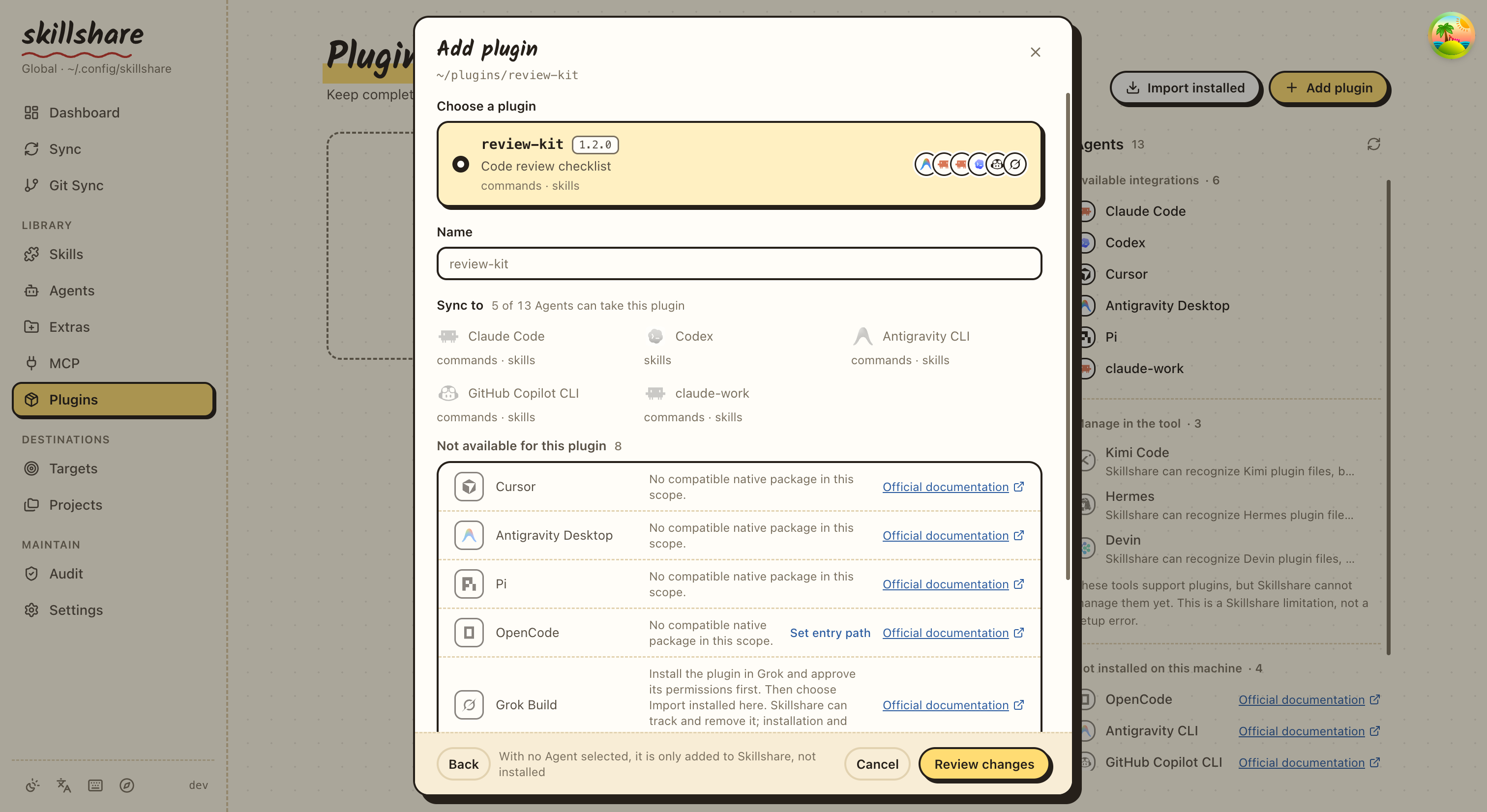
대부분의 사용자는 저장소와 Target 체크박스만 있으면 됩니다. Advanced options에서는 릴리스를 선택할 수 있는 Git ref를 추가합니다. Discovery는 각 Target의 구성 요소와 호환성을 개별적으로 보여줍니다. OpenCode의 항목을 감지하지 못해 지원되지 않는다고 표시된 경우, 해당 행의 Set entry path를 사용하면 빌드된 파일을 가져와 이미 선택한 내용을 유지한 채 Source를 다시 검색합니다. 안전한 상대 저장소 심볼릭 링크는 보존됩니다.
동일한 안내형 흐름은 터미널에서도 사용할 수 있습니다:
skillshare plugin add
Claude Code, Codex, Copilot, Antigravity CLI, Grok, Pi, 또는 OpenCode CLI는
Skillshare 백엔드가 실행되는 곳에 설치되어 있어야 합니다.
Codex는 Codex 데스크톱 app에 포함된 CLI도 인정됩니다. Codex가 다른 위치에 있는 머신에서는 SKILLSHARE_CODEX_CLI를 설정하세요.
Cursor와 Antigravity 데스크톱은 대신 로컬 플러그인 디렉터리에 완전한 파일을 받습니다.
컨테이너 안에서 실행되는 대시보드는 호스트 머신에만 설치된 플러그인을 관리할 수
없습니다. 로컬 CLI를 사용하거나, 네이티브 클라이언트 옆에서 Skillshare를 실행하세요.
설치 Target은 Claude Code, Codex, Cursor, Antigravity Desktop, Antigravity CLI,
GitHub Copilot CLI, Pi, OpenCode입니다. Grok은 import 전에 네이티브 설치와 신뢰
설정이 필요합니다. Kimi, Hermes, Devin 형식은 검색은 가능하지만 자동 설치는 불가능하며
인터페이스가 그 이유를 설명해줍니다.
Target에 맞게 배포된 형식을 선택하세요. Skillshare는 도구 간에 플러그인을 변환하지
않습니다. 프로젝트 모드는 Claude, Antigravity Desktop, Pi, OpenCode를 지원합니다.
Antigravity Desktop(antigravity 또는 agy)과 CLI(antigravity-cli)는 별도의
저장소를 사용합니다. 실행하는 것을 선택하세요.
이미 무언가를 설치했다면?
Import installed를 선택하고 네이티브 설치를 선택하세요. Import는 재설치하거나, 인증 정보를 복사하거나, 해당 Agent 안에서의 활성화 여부를 변경하지 않고 그저 기록만 합니다. Import는 Claude, Codex, Copilot, Antigravity CLI, Grok, Pi, OpenCode에서 사용할 수 있으며, Cursor와 Antigravity 로컬 패키지에는 Add plugin을 사용하세요. 여러 개를 한 번에 가져오려면 체크하고(Agent 헤더도 가능) Import selected를 선택하세요. 하나씩 차례로 가져오며 대화 상자는 열린 채로 유지됩니다. 리소스 필터가 있는 설치는 검토를 거쳐 따로 가져옵니다.
skillshare plugin import review@team --from claude --no-tui
논리적으로 하나의 패키지가 도구별로 서로 다른 네이티브 배포판을 사용한다면, 각
배포판을 동일한 --name과 해당 Target으로 추가/import하세요. Skillshare는 표시
이름으로부터 동등성을 추론하지 않습니다.
가져오기는 로컬 설치를 기록합니다. 다른 기기의 sync는 native-only 선언을 건너뛰고 로컬 가져오기가 필요하다고 표시합니다. 네이티브 클라이언트에서 설치한 뒤 같은 --name으로 로컬 ID를 가져오세요. 대시보드의 패키지 선택과 TUI의 이름이 표시된 항목도 사용할 수 있습니다. 기존 소스 선언으로 가져와도 공유 소스와 다른 기기의 설치는 바뀌지 않습니다.
동기화 대상 선택하기
관리되는 각 바인딩에는 체크박스가 있습니다. 체크박스는 이 Target을 sync에 포함 한다는 의미이지, "Agent 안에서 활성화"한다는 의미가 아닙니다.
- 체크한 다음 동기화하면 누락된 플러그인이 설치됩니다.
- 플러그인의 행을 열면 그 Source가 패키지를 가진 다른 Agent들도 체크되지 않은 상태로 나열됩니다. 하나를 체크하면 설치 미리보기가 열립니다. Source가 제공할 수 없는 Agent는 행 끝에 개수로 표시되며, 그 개수를 클릭하면 이유가 열립니다.
- Agent를 하나도 체크하지 않고 플러그인을 추가할 수 있습니다. Skillshare에 남아 아직 Agent 없음으로 표시되며, 행에서 Agent를 체크하기 전까지 아무것도 설치되지 않습니다.
- 체크 해제한 다음 동기화하면 해당 관리 설치가 제거됩니다.
- 패키지 정의는 그대로 남아있으므로 나중에 다시 해당 Target을 선택할 수 있습니다.
- Claude나 Codex 안에서 비활성화된 플러그인은 비활성화 상태를 유지합니다. 해당 도구의 네이티브 설정에서 관리하세요.
대시보드에서, Plugins 페이지 오른쪽 상단의 Sync 박스는 다음 sync에서 각 Agent에 대해 무엇이 설치되거나 제거될지 나열합니다. 버튼을 누르면 미리보기가 열리며, 확인하기 전까지는 Agent에서 아무것도 바뀌지 않습니다. 플러그인 목록은 즉시 표시되고, 박스 아래의 Agents 열은 각 Agent의 CLI가 응답하는 대로 채워집니다. 실행 후 박스에는 결과가 표시됩니다. 실패가 먼저 오고 다른 변경이 뒤따르며, 같은 결과로 끝난 Agent는 한 행에 묶입니다. 바뀌지 않은 항목은 Unchanged 한 줄로 접히고, 펼치면 plugin마다 한 행씩, Pi 패키지는 따로 표시됩니다. 미리보기도 같은 방식으로, 적용할 변경 아래에 바뀌지 않는 항목을 접어 둡니다. 목록에는 Pi가 설치한 패키지에서 읽은 모든 Pi 패키지의 설치된 버전이 표시됩니다.
skillshare plugin disable review --target codex --no-tui
skillshare sync plugins --dry-run
skillshare sync plugins --no-tui
플러그인의 메뉴에는 View files가 있습니다: 렌더링된 Markdown과 함께 제공되는 읽기 전용 검토된 로컬 복사본입니다. Import된 플러그인은 로컬 복사본이 없으므로 이 항목도 없습니다.
플러그인은 일반 Skill 및 MCP 동기화와는 별개입니다. 이들의 번들 구성 요소는 독립적인 Skillshare Source에도 복사되지 않습니다.
업데이트와 복구
Plugins 페이지는 열릴 때 업데이트를 확인하며, Check updates로 언제든 다시 확인할 수 있습니다. source에 더 새로운 버전이 있는 행에는 old → new가 표시되고 헤더 버튼은 Update N이 됩니다. 이 버튼은 업데이트가 있는 모든 plugin을 나열한 하나의 대화상자를 엽니다. 기본적으로 모두 선택되어 있고 각 plugin이 설치된 Agent도 함께 표시됩니다. plugin이나 Agent의 선택을 해제하면 그 항목은 제외됩니다. Update N plugins는 선택한 항목을 하나씩 실행하며 각 행을 대기 중, 업데이트 중, 업데이트됨, 실패, 건너뜀 중 하나로 표시합니다. Stop after this one은 실행 중인 plugin까지만 마치고 나머지는 그대로 둡니다. 실패한 행에는 업데이트된 Agent와 실패한 Agent가 오류와 함께 표시되며, Retry는 실패한 Agent에만 다시 보냅니다. 결과가 페이지에 반영되므로 다시 확인할 필요가 없습니다. 확인 이후 source가 바뀌었다면 아무것도 설치되지 않으니 다시 확인하여 새 버전을 검토하세요. 단, Pi의 npm 패키지는 예외로, Pi는 npm이 latest로 지정한 버전을 설치합니다. 모두 최신이면 대화상자에 각 plugin이 Agent와 버전과 함께 나열됩니다.
Claude는 네이티브 CLI를 통해 업데이트할 수 있습니다. Codex는 검토된 스냅샷에서 플러그인을 다시 add합니다. 단, Codex에서 비활성화된 플러그인은 add하면 다시 활성화되므로 업데이트하지 않습니다. Import한 Codex 플러그인은 마켓플레이스를 업그레이드하여 업데이트합니다. Cursor와 Antigravity는 로컬 편집을 확인한 후 관리되는 로컬 복사본을 교체합니다. Pi와 OpenCode는 검토된 스냅샷을 업데이트합니다. Copilot과 Antigravity CLI는 알려진 활성화 상태를 보존하면서 검토된 Source를 새로고침할 수 있습니다. Grok의 업데이트는 네이티브 도구 안에 머무르며, 대화상자는 이런 설치를 Update inside the Agent 아래에 따로 나열합니다. Import된 패키지의 제한 사항은 명령어 레퍼런스를 참고하세요. 호환되는 plugin을 더 이상 제공하지 않는 source는 Cannot update 아래에 표시됩니다. 업데이트가 처리할 수 없는 Target은 이유와 함께 건너뛰며, 해당 플러그인의 다른 Agent는 그대로 업데이트됩니다.
Pi의 npm 패키지에는 비교할 source가 없으므로 확인 시 설치된 버전을 npm의 최신 버전과 비교합니다.
한 Target이 실패하면 결과는 성공한 부분을 그대로 유지합니다. 네이티브 클라이언트의 인증이나 설정 문제를 해결한 다음 해당 Target을 다시 동기화하세요:
skillshare sync plugins review --target claude --no-tui
스냅샷은 Skillshare가 소유합니다. 외부에서 그 내용이 편집되었다면 Skillshare는 그 편집 내용을 먼저 보존할 수 있도록 교체를 차단합니다. Source 다이제스트가 변경을 감지하지만, 모든 네이티브 설치나 import된 마켓플레이스가 여러 머신에서 재현 가능함을 보장하지는 않습니다.
자동화, 스코프 세부 사항, 모든 플래그는 plugin을 참고하세요.