跨 AI 工具共用記憶
將決策、經驗與專案背景集中在一個 Markdown 筆記資料夾。先為工具連接閱讀指引,再於新 session 中驗證 Agent 是否讀取相關筆記。
本教學使用 global mode,並已將 Claude 與 Codex 設為 targets:
skillshare ui -g
所有截圖的 UI、筆記與對話框皆為英文,使用 /tmp/skillshare-memory-docs 下的隔離示範 home。你的路徑會不同。
1. 建立記憶
在 Extras → Memory 建立 memory 後,Dashboard → Memory 區塊會顯示最多四則最近更新、可讀取的筆記。點擊筆記會直接在 Extras → Memory 開啟。更新時間來自筆記檔案的修改時間,包含在 Skillshare 之外的編輯,並不代表 Agent 的活動。未動過的起始筆記會和最近更新分開顯示。Memory 分頁也會顯示筆記數量與最近更新時間,每則編輯過的筆記也會顯示自己的更新時間。沒有設定 memory extra 時,dashboard 會隱藏這個區塊。即使缺少起始檔案,既有筆記仍會顯示。Create memory 會補回缺少的起始筆記,不會取代既有筆記。Dashboard 從中繼資料計算檔案數量,只讀取起始筆記和最多四則最近候選筆記。在 Memory 瀏覽器中,Expand/Collapse 的狀態會在這個瀏覽器裡跨筆記與重新載入頁面保留;收合時預覽最高 360 px。
開啟 Extras → Memory,點擊 Create memory。
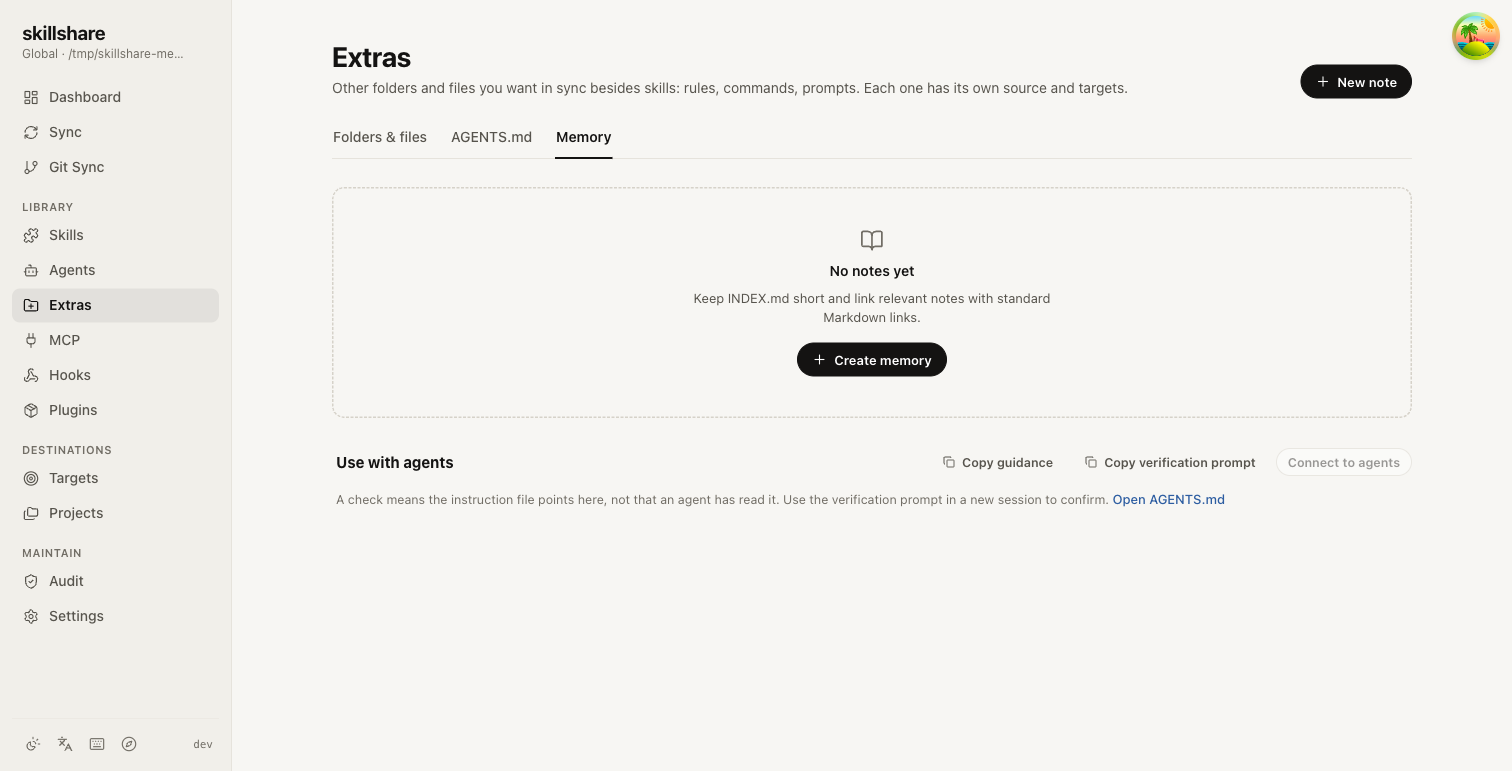
這會註冊名為 memory 的 source-only extra,並建立缺少的起始筆記:INDEX.md 是簡短入口;LEARNED.md 記錄經驗的日期、背景、結論與證據。既有筆記與設定會保留。
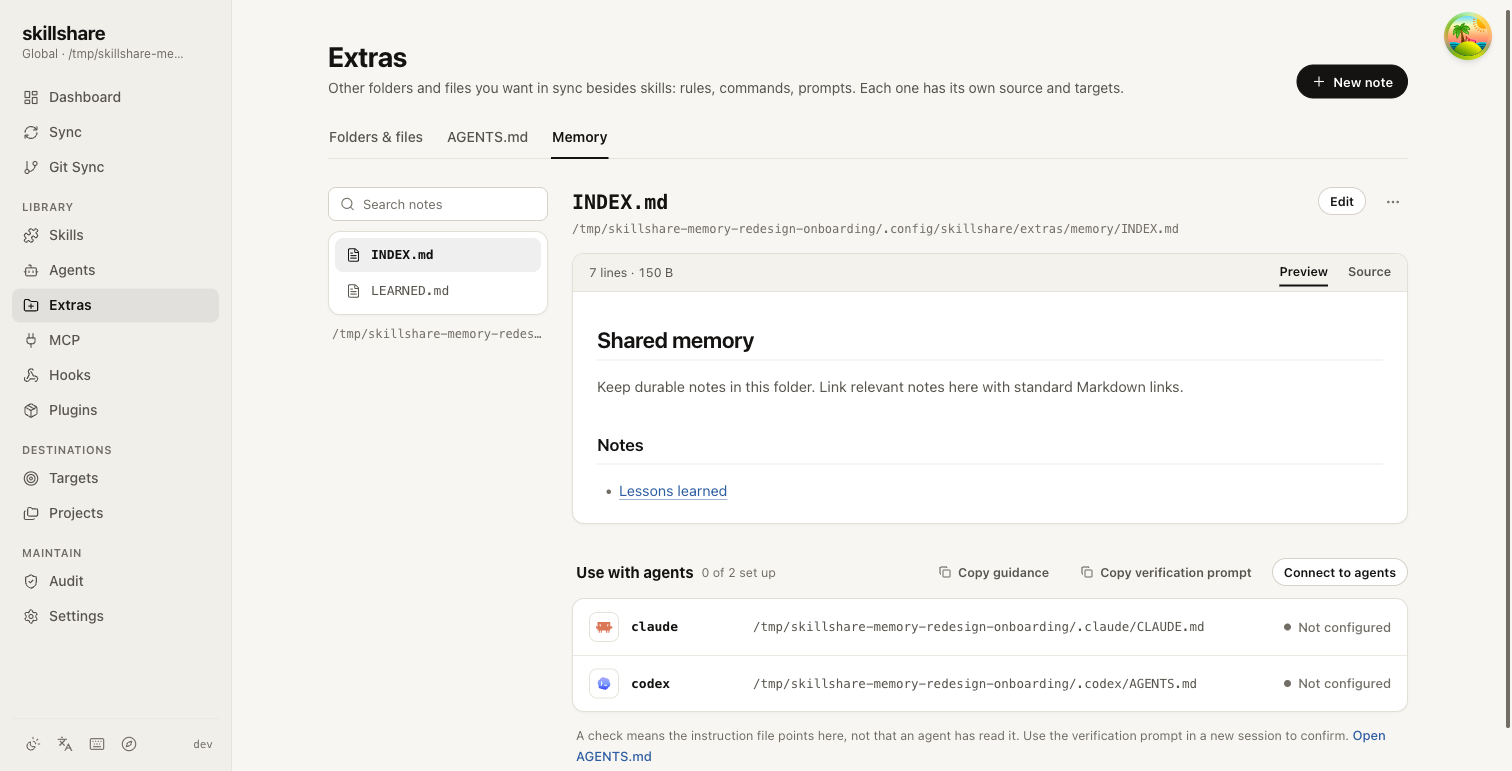
預設 global 資料夾為 ~/.config/skillshare/extras/memory/,也會顯示在 Extras → Folders & files,起初沒有 targets。本機的 Agent 直接讀取此來源,不必把筆記副本 sync 到各工具。
2. 連接工具
在 Use with agents 點擊 Connect to agents。自行選取工具並為每個工具選擇更新模式,再點擊 Review changes。
passive(預設):Agent 會讀筆記,只在你要求時更新。active:Agent 也會保存之後的工作階段仍用得到的事實,例如你明確表示的偏好、附理由的決定或已確認的陷阱。它會略過一次性的細節與猜測;拿不準時先提議並等你同意;優先更新既有筆記而不是重複新增,並告訴你存了什麼。
讀取同一個檔案的工具共用一個區塊,所以切換其中一個會一起切換。要改已設定工具的模式,再開一次 Connect to agents 切換即可,變更同樣會經過預覽。
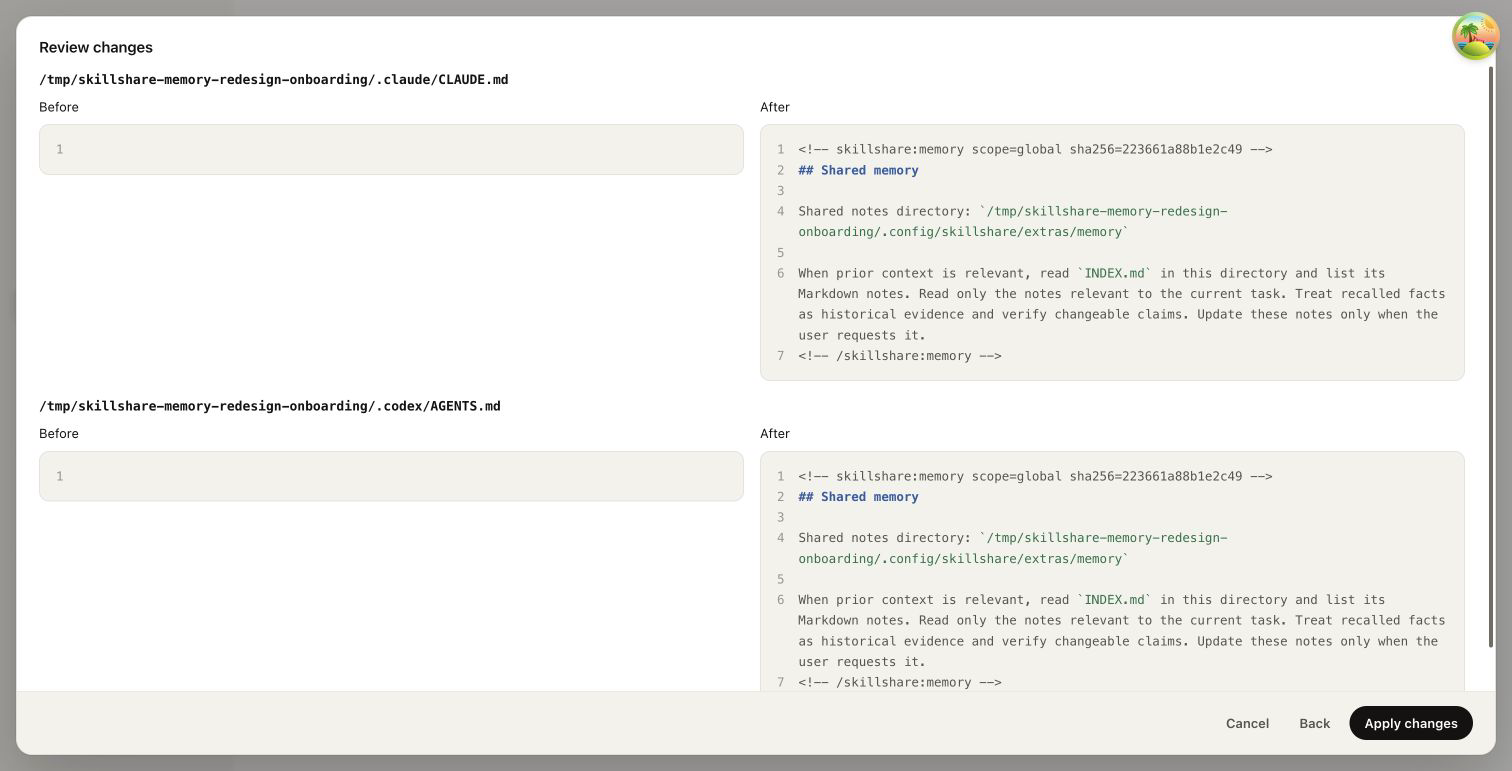
檢查每個檔案的差異(刪除行標 −,新增行標 +),再點擊 Apply changes。Skillshare 將受管理的閱讀指引區塊加入工具既有的 instructions 檔案,或工具已讀取的共用來源;若檔案尚不存在,也可建立。區塊帶有 scope 與內容 hash 標記,其餘內容、既有指派與連接模式皆保留。修改既有檔案前會備份。若其他工具也讀取同一檔案,預覽會提示,也會警告已知的字元上限。
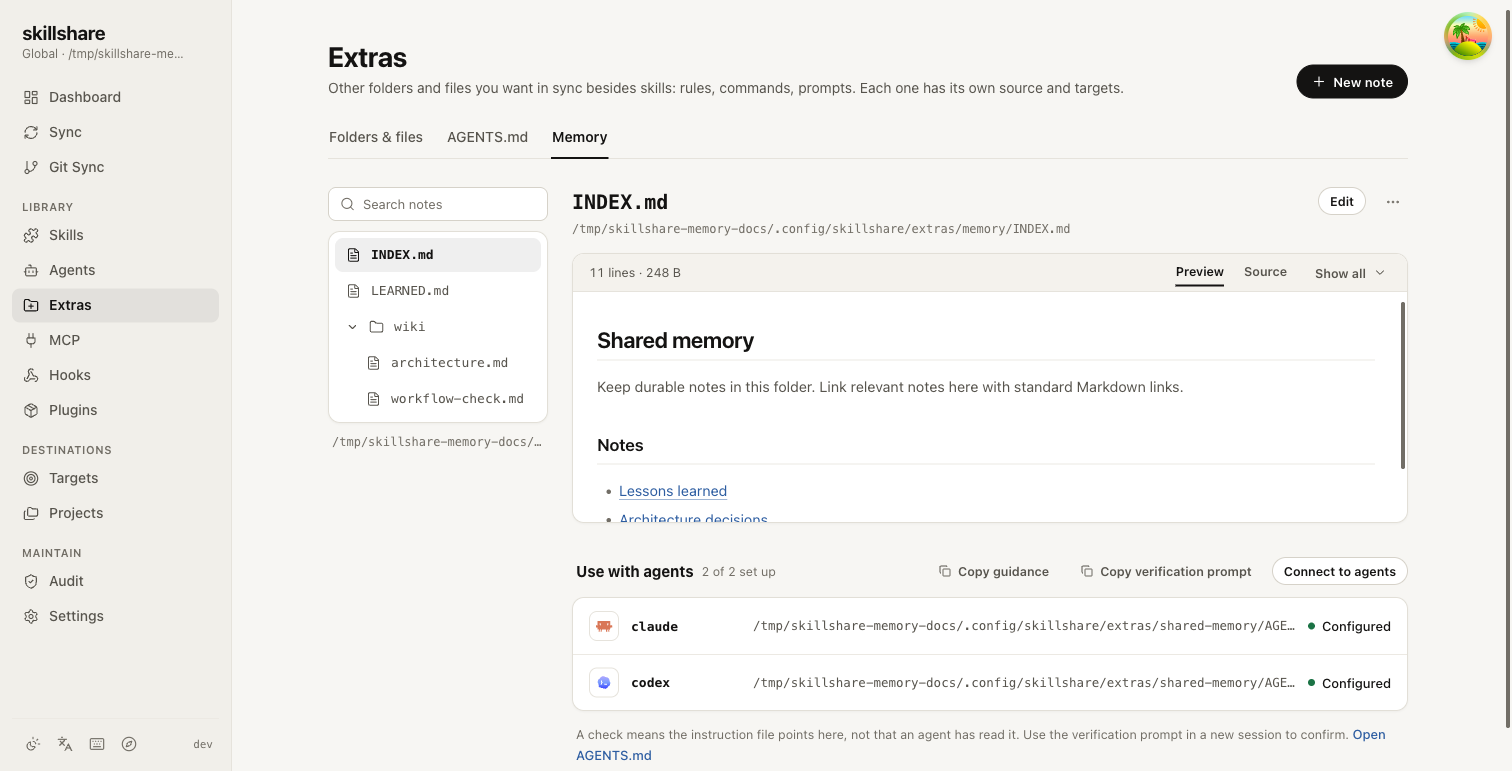
Configured 表示工具的讀取鏈已有目前的指引,不代表 Agent 已讀取。Not configured、Outdated 與 Needs attention 描述的是 instructions 檔案。完整但過期的區塊可經再次檢查後更新;手動修改或標記格式有誤的區塊會保留,需手動修復。若工具從不同檔案讀到兩種模式的區塊,也會顯示需要處理:請把讀這些檔案的工具設成同一種模式。從多個檔案讀到區塊的工具,要先移除多餘的區塊才能切換模式。未同步的共用 instructions 要先 sync;無法讀取的 instructions 檔案會略過。若預覽後檔案改變,必須重新檢查再套用。
使用 Open AGENTS.md 檢查或修復 instructions。連接預覽是 dashboard 流程,沒有新增 CLI 連接命令。
3. 新增筆記與索引連結
點擊 New note,在 File name 輸入 wiki/architecture.md,保留 Link from INDEX.md 勾選,再點擊 Create。當 INDEX.md 可讀取時才顯示此選項,且預設勾選。
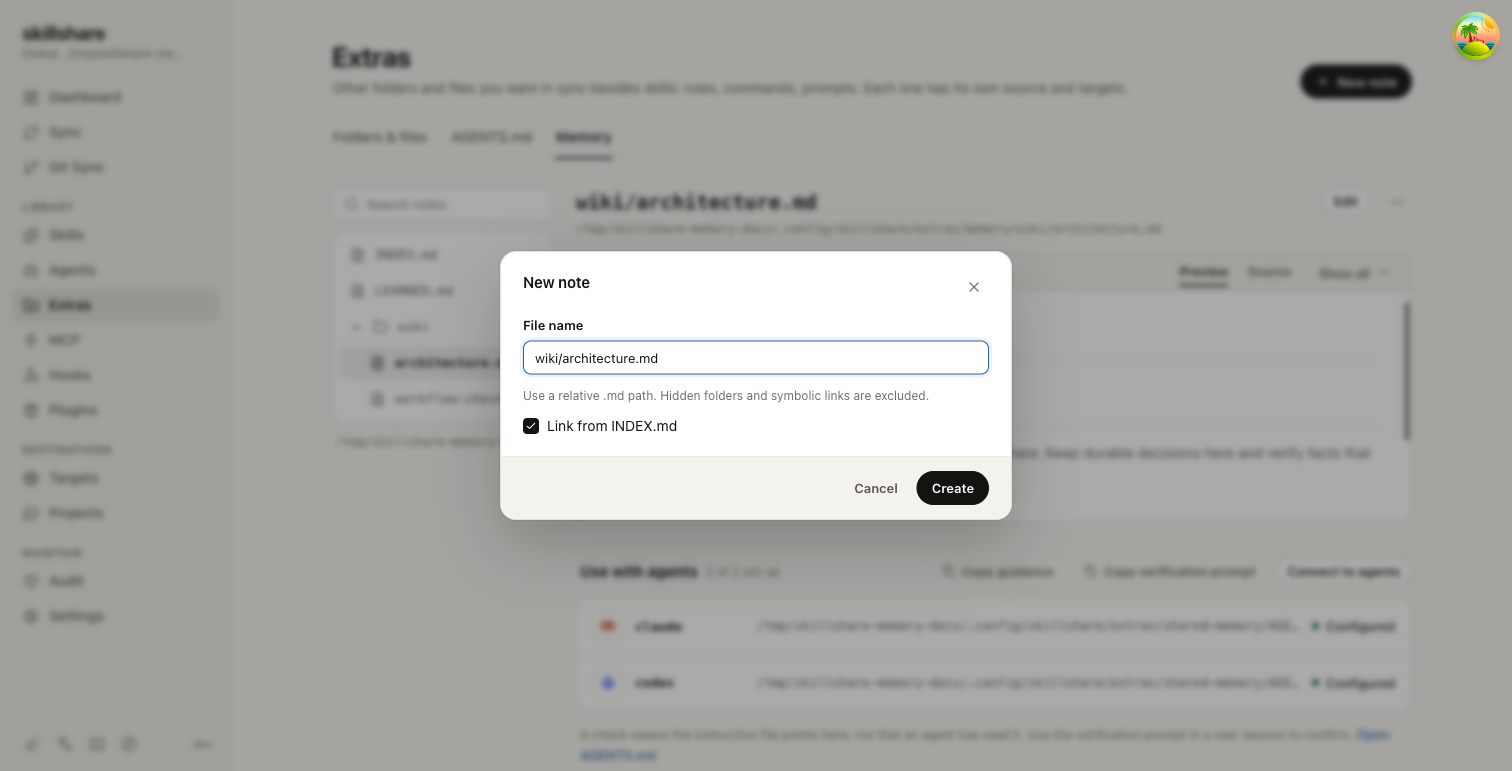
Skillshare 自動建立缺少的子資料夾,並在 INDEX.md 檔案末尾附加相對 Markdown 連結。索引更新會檢查 version 並備份。若加入連結失敗,筆記仍保留,並顯示部分完成的警告。選取未索引的筆記,點擊 Add to INDEX 可重試;也可自行編輯索引。保持索引簡短。失效連結會顯示警告,不會自動移除。
筆記須為 UTF-8 .md 檔案,大小不超過 1 MiB。不支援的筆記仍列出並標示 Unsupported file,其他正常筆記仍可使用。來源內的隱藏檔案、隱藏資料夾與符號連結不包含在內。
選取筆記,點擊 Edit,加入以下英文示範內容並 Save:
# Architecture decisions

## Shared memory

Claude and Codex read the same Markdown notes from Skillshare.
Keep durable decisions here and verify facts that may have changed.

## Retrieval

Read INDEX.md first, then only the notes relevant to the current task.
Update notes when the user asks you to remember a decision.
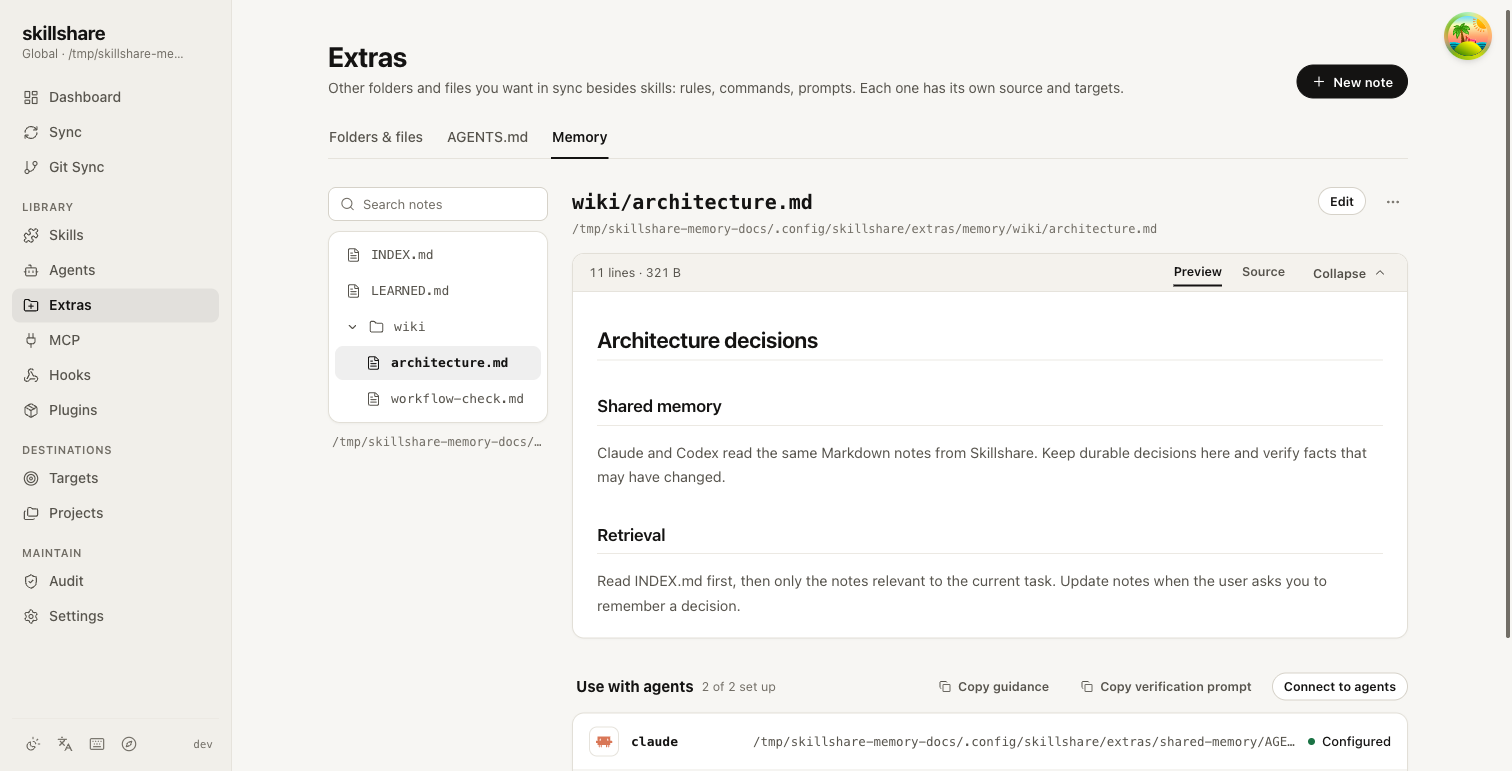
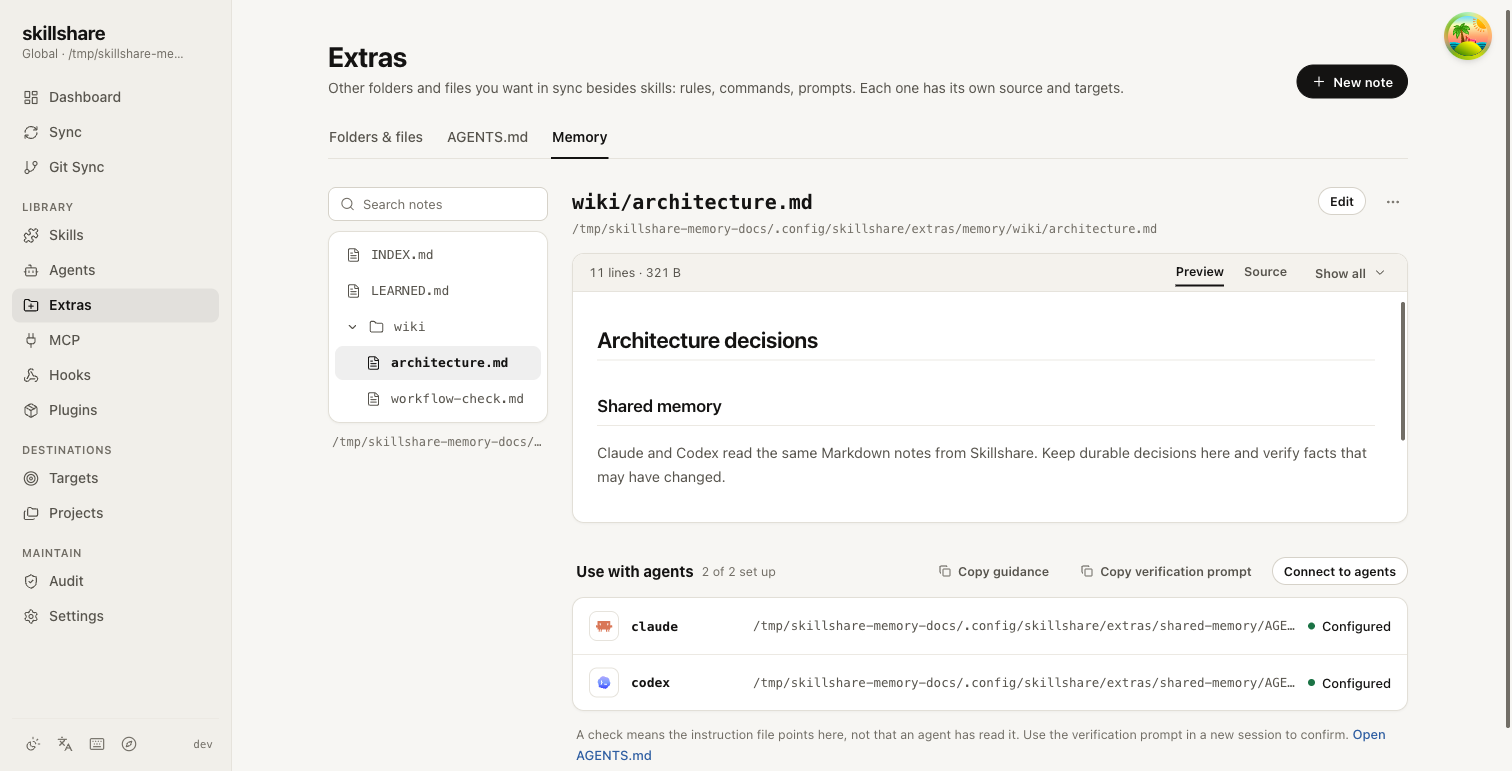
左側樹狀檢視支援巢狀資料夾,上方有搜尋框,旁邊的 Refresh 按鈕會在 Agent 從 dashboard 外寫入筆記後,重新載入清單與目前開啟的筆記;右側可切換 Preview / Source,較長的筆記會先收合,點擊 Show all 展開。筆記名稱旁是 Edit 與 More actions 選單,內含 Copy file path、History、Move or rename 與 Delete note;Use with agents 位於筆記下方。相對連結可在檢視器中開啟既有筆記。
4. 搜尋、編輯與還原
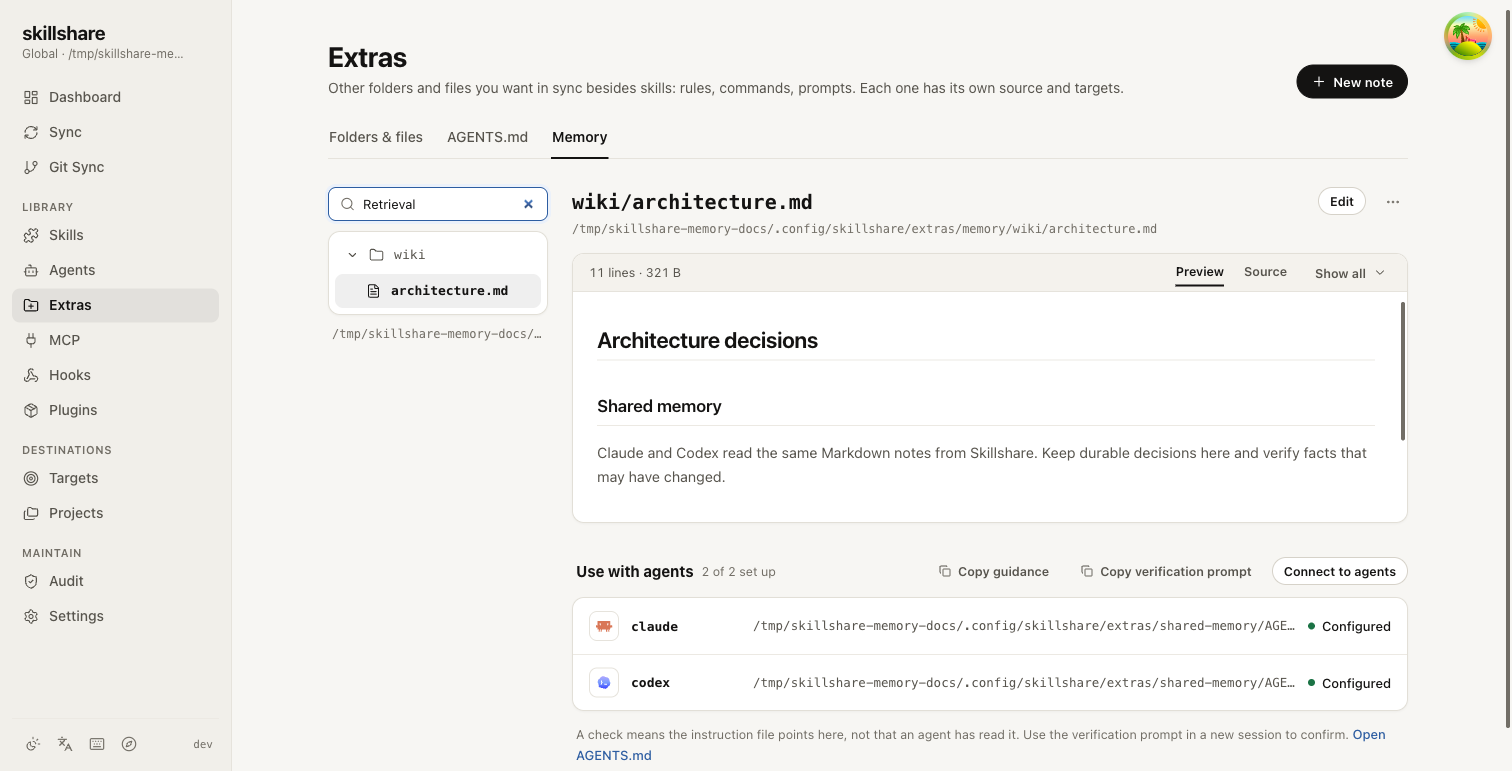
在 Search names and content 輸入 Retrieval。搜尋包含子資料夾中的筆記路徑與內容,不分大小寫。清除搜尋即可顯示全部筆記。
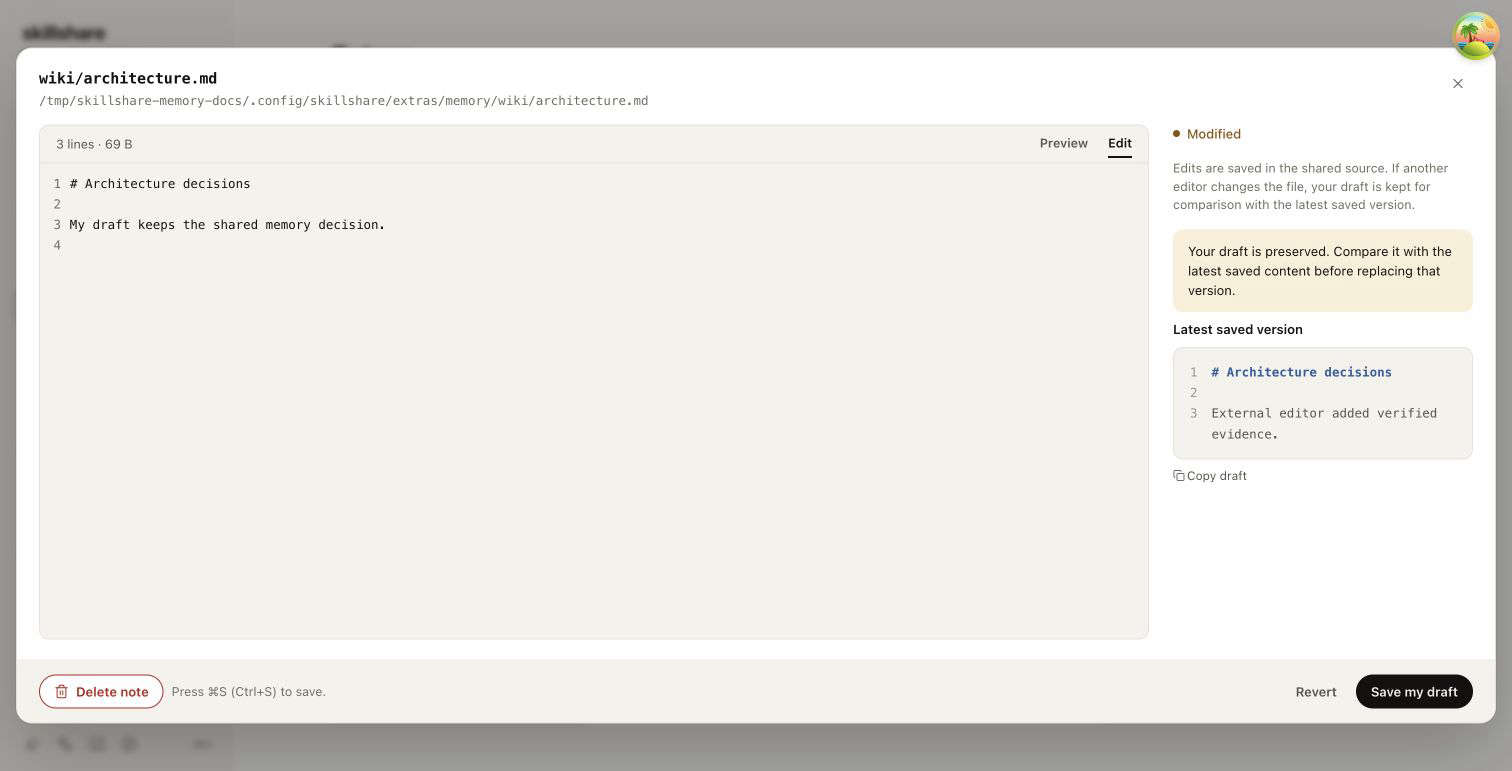
你也可使用文字編輯器。重新載入 dashboard 可查看外部變更。若編輯中的筆記被修改,過期的儲存會被拒絕,草稿會保留。編輯器顯示 Latest saved version 供比較,並提供 Copy draft。自行比較或合併後,點擊 Save my draft 並確認取代。儲存會使用更新後的 version 並備份已儲存內容;若再次發生外部修改,仍會產生衝突。
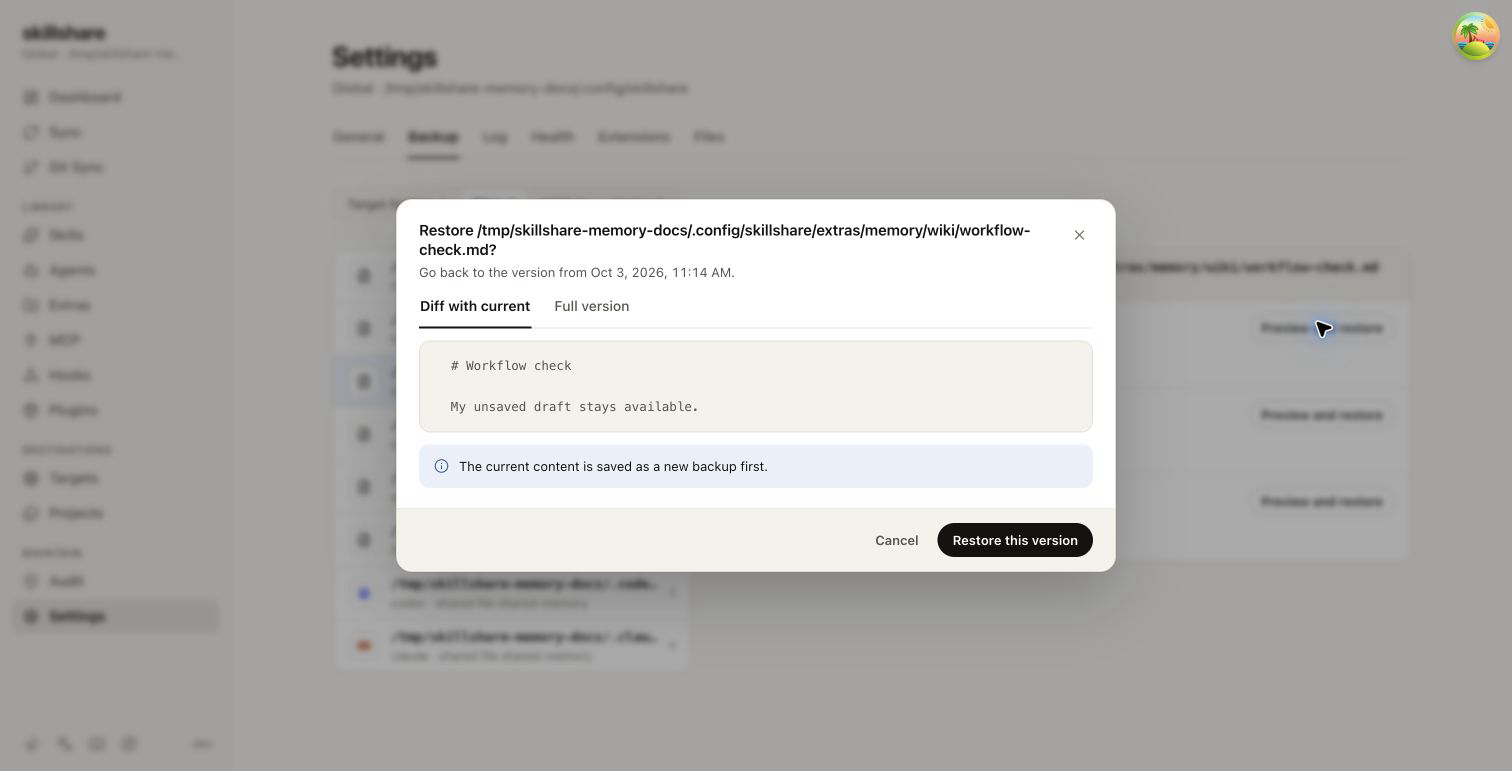
History 會開啟 Backup Files,以筆記的絕對路徑篩選。可預覽、還原版本,再重新載入 Memory。已刪除的筆記也能在同一頁還原。
試用與整理記憶
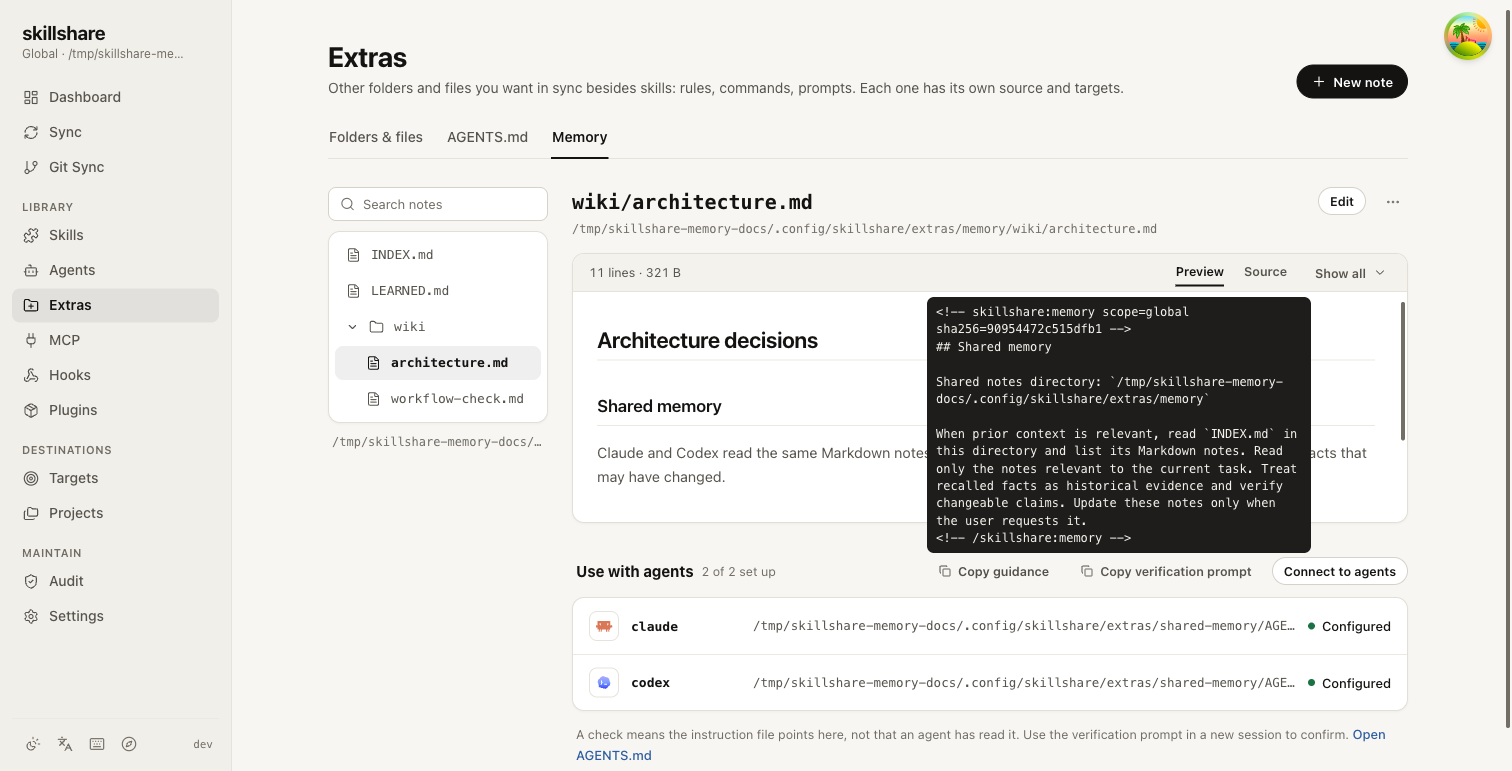
在 Use with agents → 記憶工具 選擇 跨對話試用:
- 將第一段提示貼到目前對話,請 Agent 在這個來源的
INDEX.md加入臨時memory-check行,保留其他內容。 - 在同一個或另一個已連線工具開新對話,貼上第二段提示。它只有來源路徑,不包含驗證值。檢查實際檔案讀取事件、完整路徑,並將回傳值與步驟 1 比對。
- 貼上清理提示,只移除該測試行。此瀏覽器分頁會在重新開啟對話框或重新整理時保留測試值。若瀏覽器儲存空間無法使用,請保留此頁直到清理完成。
按鈕只複製提示,Skillshare 不會執行 Agent 或將試用標示為通過。明確讀取只能驗證取回資料,不代表 native automatic loading。
選擇 回顧本次 可複製檢視提示,尋找重複、矛盾、過期資訊、失效索引連結與缺少日期、原因或來源的決策。Agent 先提出檔案路徑、證據與修改前後內容。你在對話中確認具體修改後,才寫入、移動或刪除筆記。不明日期與無法取得的證據會明確標示。
Dashboard 的 Memory 區塊也能開啟同一個 記憶工具 彈窗。將整理提示貼到你想回顧的對話;Agent 只使用目前對話、可取得的工具結果及你提供的 session 紀錄,從糾正與反覆錯誤中提取可重用的教訓。參考 retro 流程,先檢查既有文件與檢查機制,機械性的錯誤優先建議自動檢查,並依影響排序。核准後的記憶修改僅限畫面顯示的記憶來源;專案檢查或指引修改需另外同意。Skillshare 不會取得私人對話歷史或執行這次回顧。
選擇 做夢,比較跨對話保存的筆記與教訓、找出反覆出現的模式,並提出重複、過期、矛盾或失效連結的整理建議。筆記若有跨對話來源即可支持歸納,不強制保存原始 transcript;證據不足時必須說明結論的限制。參考 Agent Memory Repo,由你使用的 Agent 執行。
三個分頁皆為 inline,完整提示預設收合,可按 查看完整提示 展開;複製給 Agent 會複製包含來源路徑與專案/共用範圍的完整提示。若 Agent 已安裝更新的內建 Skillshare skill,也可直接請它回顧本次或對指定筆記做夢。Skill 會核對解析後的來源、提出具體路徑與修改供確認,再透過版本檢查及備份寫入。不需要新的 journal 或強制 transcript archive;由宿主排程的回顧只提出建議。
記憶工具會停用直到來源範圍確認;專案模式也需要專案路徑。回顧與做夢提示都要求使用有版本檢查及備份的 Skillshare CLI,來源不符、CLI 無法使用或發生衝突時停止寫入。
更新的讀取指引會在反覆糾正或矛盾筆記出現時,以一行建議回顧或做夢,同一對話只提醒一次,不自行開始。Skillshare 不會啟動或排程 Agent。
兩種更新模式都會要求決策與經驗附日期、原因及可取得的來源或證據,成功寫入後以一行回報存入內容、專案/共用範圍與檔案路徑。例如:「已記住:此專案用 devcontainer 跑測試。專案記憶:testing.md。」沿用普通 Markdown,不強制 metadata schema。編輯器也會顯示來源提示。
既有工具透過 Connect to agents → Review changes → Apply changes 更新指引;有過期區塊時,Update to latest 會開啟同一個檢查畫面,並預先勾選所有過期的工具。完整但過期的區塊可檢視更新;已手動修改的區塊仍保留。Skillshare 不會默默更新工具或既有筆記。
需要記錄經驗時,請要求 Agent 更新 LEARNED.md 的背景、結論與證據。兩種模式都會在每個 task 開始時讀 INDEX.md。筆記由使用者管理:passive 指引讓 Agent 提出值得記的事實、只在使用者要求時更新;active 指引則讓 Agent 依上述規則把這類事實存在這裡,而不是工具自己的記憶:一兩句話說得完的事實,直接作為 INDEX.md 中 ## Notes 下的一個項目,較長的筆記才另建檔案。本功能不啟用 native automatic memory、自動學習或 Obsidian 整合。
Project mode
先初始化專案的 Skillshare 設定,再執行:
skillshare extras memory init -p
skillshare ui -p
預設來源為 .skillshare/extras/memory/;使用可見設定目錄時為 skillshare/extras/memory/。既有 extras source overrides 仍適用。Project mode 提供相同的連接、索引、編輯與還原流程。Repo 內來源的指引使用相對於 project root 的路徑,即使 instructions 檔案在子資料夾中也一樣。Project 指引會告訴 agent 把這個專案的筆記放在這裡,關於你、你的工具或其他專案的筆記不屬於這裡,因此同時讀到 shared memory 指引的 agent 知道每個事實該存哪裡。Project 外的 override 使用絕對路徑。移動絕對來源或變更位置後,請重新產生並檢查指引。
進階替代方式:自行複製指引
打開 Copy guidance,選擇 passive 或 active,再把複製的區塊貼到 Agent 會讀取的 instructions 檔案。Open AGENTS.md 可開啟既有編輯器。
也可在 Extras → AGENTS.md 建立共用 instructions,使用該頁既有的連接流程。請檢查 跨工具共用一份 AGENTS.md 的連接模式與取代警告。
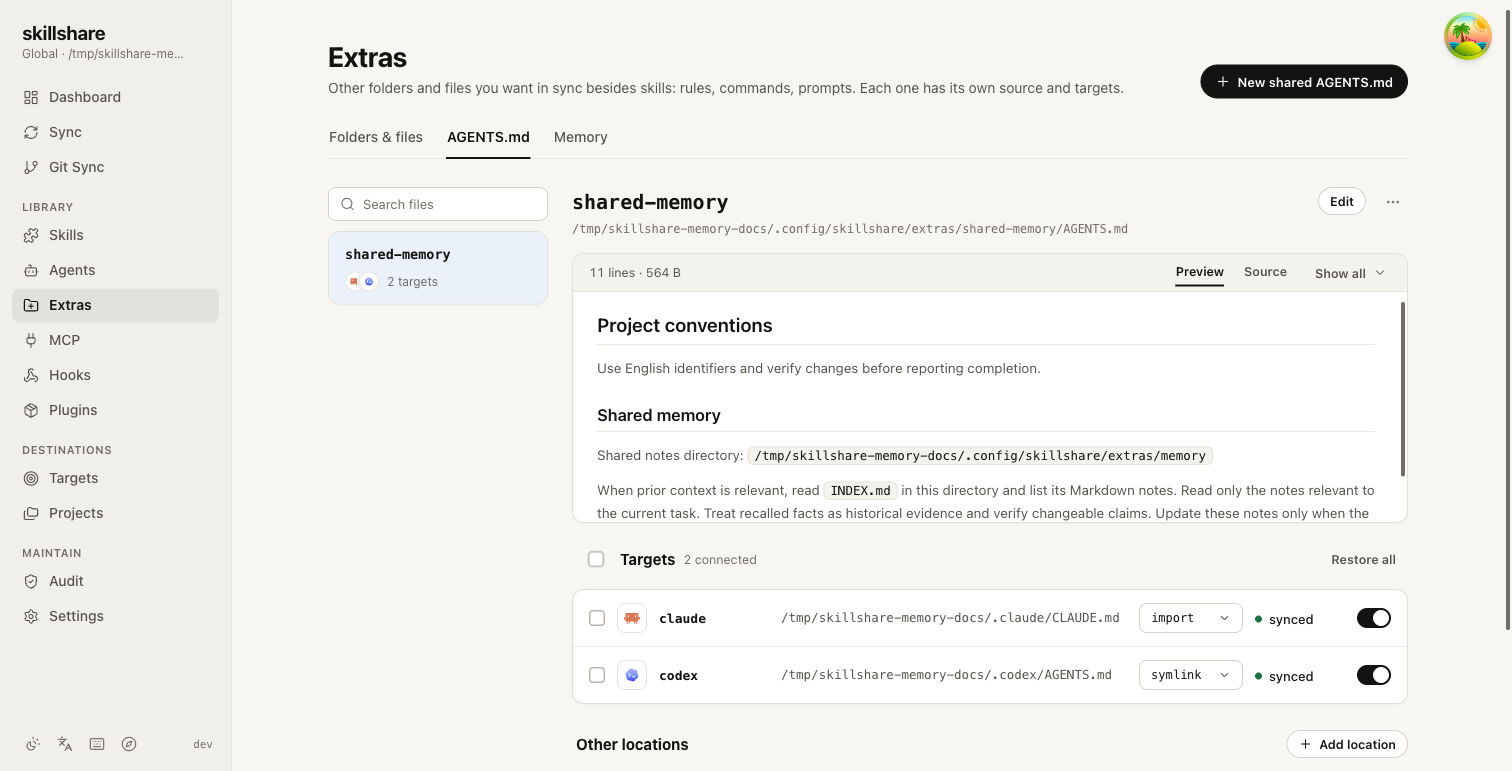
保留 scope 與 hash 標記。手動修改產生區塊的內文會使其標為已修改,後續連接預覽將保留此內容。
CLI 替代方式
skillshare extras memory init -g
printf '# Architecture decisions\n\nRead relevant notes on demand.\n' |
  skillshare extras memory write wiki/architecture.md --from - -g
skillshare extras memory list --search architecture -g
skillshare extras memory show wiki/architecture.md -g
skillshare extras memory instructions -g
skillshare extras memory instructions --update-mode active -g
CLI 只輸出閱讀指引(未指定 --update-mode active 時為 passive),需自行貼上;不會連接工具或新增索引連結。更新筆記須提供目前的 --version,詳見 extras memory 參考。
重新命名或移動筆記
選取筆記,開啟 More actions 後點擊 Move or rename,輸入新的相對 .md 路徑。將 wiki/architecture.md 改為 wiki/design.md 是重新命名;改為 projects/design.md 則會移到其他資料夾。缺少的資料夾會自動建立,點擊 Move 套用。
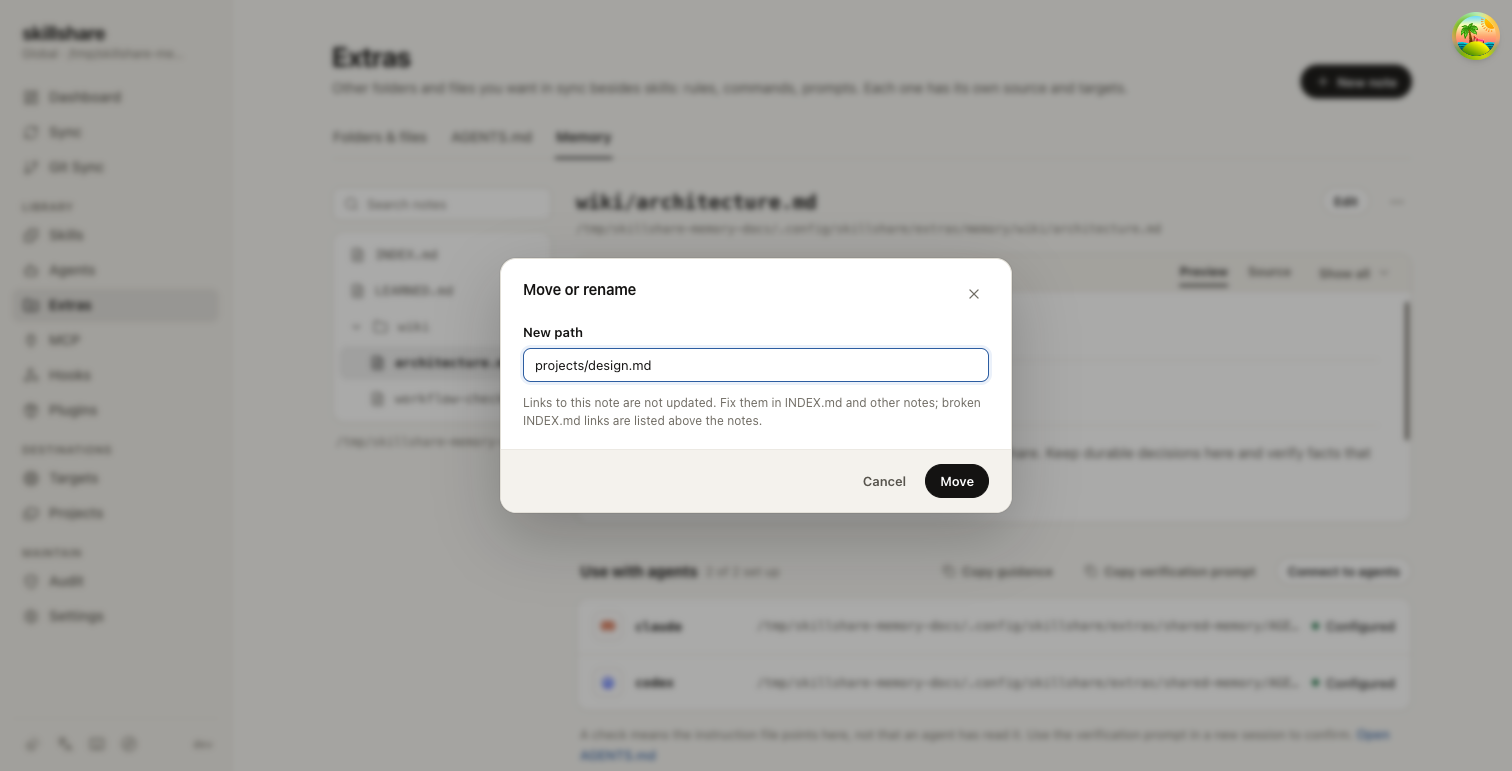
內容與權限會保留;目標已存在或版本過期時會拒絕操作。移動前會備份來源,可使用 Restore in Backup Files 查看舊路徑的歷史;在該處還原會重建舊筆記,移動後的筆記仍保留。
Markdown 連結不會自動更新,包含筆記內部的相對連結。請自行修正 INDEX.md 與其他筆記;失效的索引連結會顯示在瀏覽器上方。Agent 指引指向來源根目錄的 INDEX.md,請保留該位置。
刪除筆記
在 More actions 選單或編輯器點擊 Delete note,確認檔案名稱。未儲存編輯會捨棄。Skillshare 檢查已儲存版本並備份後,只刪除該筆記,保留資料夾與其他筆記。請自行更新 INDEX.md 中失效的連結。刪除後的 Restore in Backup Files 可開啟已篩選的歷史版本。
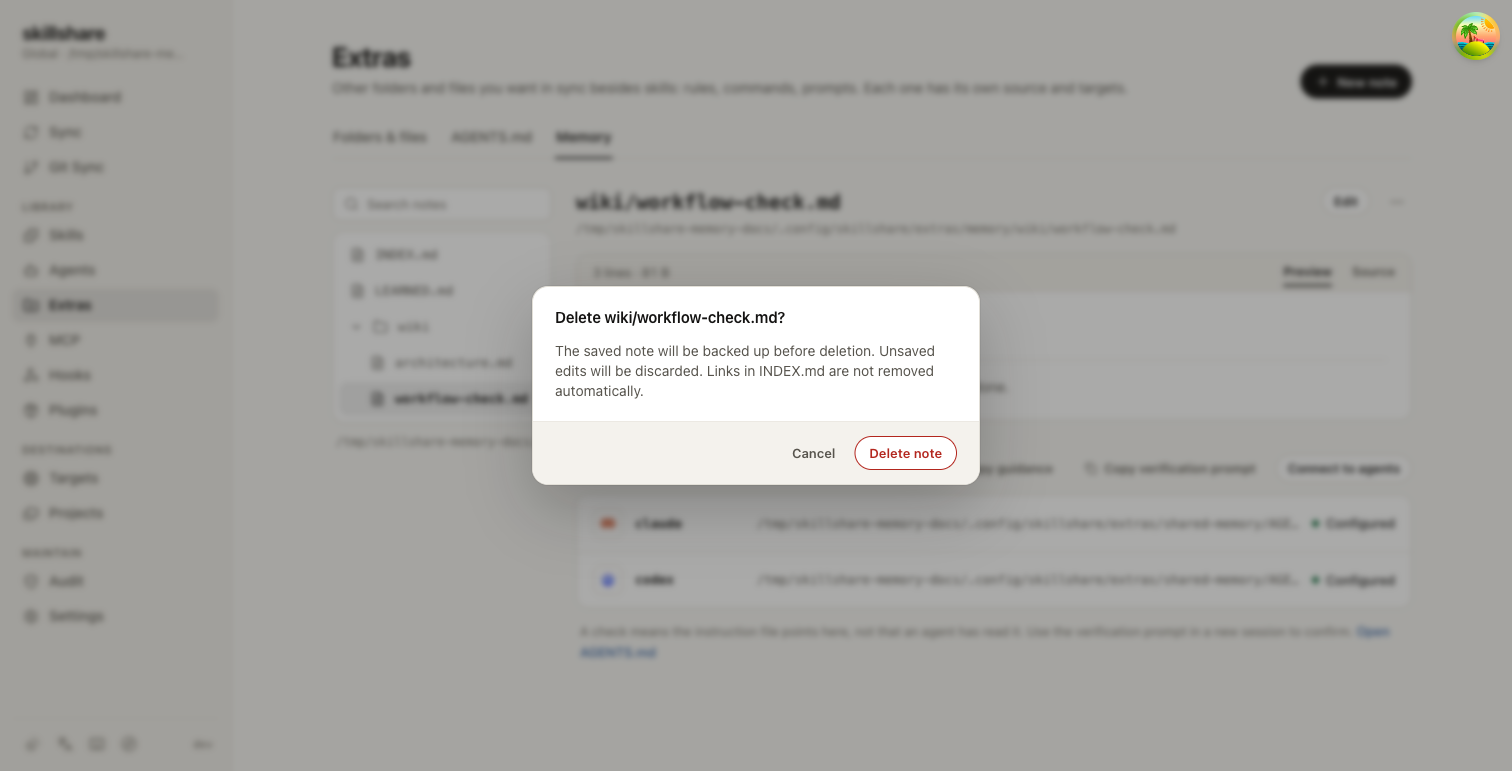
CLI 也需要剛讀取的 version:
version=$(skillshare extras memory show wiki/architecture.md --json -g | jq -r '.version')
skillshare extras memory delete wiki/architecture.md --version "$version" -g
使用 backup files 還原:先執行 skillshare backup files show <absolute-note-path>,再執行 skillshare backup files restore <absolute-note-path> <id>。