mcp
管理可攜式 MCP 連線定義,並同步原生 Agent 設定。 先從 設定一次 MCP 開始。
Commands
skillshare mcp
skillshare mcp add
skillshare mcp edit
skillshare mcp edit docs --url https://updated.example/mcp --no-tui
skillshare mcp add docs --url https://example.com/mcp --target claude --sync
skillshare mcp add local --target codex -- company-mcp --workspace /path/to/workspace
skillshare mcp import docs --from claude --target claude --target cursor --sync
skillshare mcp import docs --file ./provider.json --target claude
skillshare mcp list --json
skillshare mcp check
skillshare mcp check docs --json --no-dns
skillshare mcp check --live --timeout 30s
skillshare mcp check docs --live --accept-tools
skillshare mcp remove docs --sync
skillshare mcp remove docs --keep-files
skillshare mcp restore BACKUP_ID --dry-run
skillshare mcp serve
skillshare mcp serve --target claude --http 127.0.0.1:8765
skillshare mcp serve --check
skillshare sync mcp --dry-run --json
skillshare sync mcp
skillshare sync --all
| Option | 意義 |
|---|---|
--target CLIENT | 接收端 client;重複指定可選擇多個 clients。--target none 會把 server 保留在 Skillshare 中,不寫入任何 client。參見下方說明。搭配 serve 時,--target NAME 改為指定一個 skills target;參見下方說明 |
--url URL | add 用的 Streamable HTTP 端點 |
-- command args... | add 用的本機執行檔與字面參數 |
--disabled | Project mode,搭配 add:關閉一個由 Agent 的 global config 定義的 server。參見下方說明 |
--tools-allow TOOLS | 只保留這些工具,以逗號分隔;* 代表任意字元;"" 會清除。參見工具政策 |
--tools-deny TOOLS | 永遠排除這些工具,以逗號分隔;優先於 allow;"" 會清除。參見工具政策 |
--pi-options JSON | Pi 內建 MCP 的其他單一 server 欄位,以 JSON 物件表示。參見 Pi |
--from CLIENT | 要匯入的既有 client,或 --file 的格式 |
--file PATH | 原生 JSON/JSONC、TOML 或 Goose YAML;.toml 預設為 Codex,其他格式會從其 MCP 區段偵測;使用 --from 可明確指定格式 |
--sync | 儲存並同步;非互動式的 add/import/remove 預設只會儲存 |
--keep-files | 搭配 remove:停止管理該 server,並讓它在各 Agent 中的項目維持原樣。不可與 --sync 併用。參見下方說明 |
--replace | 在 add/import 期間明確取代既有的 source 定義;在 import 時,若匯入的 client 項目不同也會一併改寫 |
--dry-run, -n | 只預覽,不儲存或寫入原生設定 |
--json | 結構化輸出;sync/preview 報告只包含名稱、路徑與動作,不含 server 的值 |
--no-dns | 搭配 check 使用:略過遠端 server 的主機名稱解析。參見下方說明 |
--live | 搭配 check 使用:另外啟動每個本機 server,並呼叫每個遠端 server。參見下方說明 |
--timeout DURATION | 搭配 check --live 使用:每個 server 探測的時間上限,例如 30s;預設為 10s |
--accept-tools | 搭配 check --live 使用:把每個已探測 server 列出的工具定義記錄為新的基準。參見下方說明 |
--http ADDR | 搭配 serve 使用:在 ADDR 上以 Streamable HTTP 監聽,而不使用 stdio,同時提供 Executor skill 索引。參見下方說明 |
--http-allow-insecure | 使用 serve --http 時:明確允許可信任私有網路上的明文 HTTP,並在啟動時警告;預設關閉 |
--tls-cert FILE, --tls-key FILE | 搭配 serve --http 使用:以這組 PEM 憑證與金鑰提供 HTTPS;未明確允許時,非 loopback 位址必須設定 |
--check | 搭配 serve 使用:列出會被跳過的 skills 及原因、可編輯的數量,以及 Executor 索引會提供的內容,然後結束,不啟動服務 |
--no-tui | 停用互動選單;tui: false、--json 或非終端機輸入/輸出時也會停用 |
--revision ID | 要求 add、import、remove 或 sync mcp 使用相符的 preview |
--global, -g | 使用 global Skillshare 設定 |
--project, -p | 使用 project Skillshare 設定 |
不帶任何 subcommand 時,mcp 會在互動式終端機中開啟可搜尋的管理介面,或在非互動模式下印出狀態。不帶名稱的非互動式匯入,會列出解析出的候選項供選擇,且不會儲存。候選項包含可攜式定義,可識別的機密資料會轉換為參照。Agent 專屬欄位會列為警告並被省略;已停用的 servers 與不支援的傳輸方式會擋下該候選項。restore 一律會先重新預覽再套用;使用 --dry-run 可只檢視而不套用。
--pi-extension、--pi-options-prune 與 --direct-tools 已在 0.23.0 移除,現在使用時會失敗,並以訊息說明應改用什麼。參見從 0.22 升級 Pi。
sync mcp 接受 scope flags、--dry-run、--json、--no-tui 與 --revision。sync --all 包含 skills、agents、extras 與 MCP + hooks;單獨的 sync 則維持既有的資源行為。MCP + hooks 衝突會在 --all 變更其他資源之前先檢查。資源類型與原生檔案是各自獨立的操作,而非單一交易。
互動式管理
執行 skillshare mcp 或 skillshare mcp list 即可新增、匯入、編輯、移除、同步與還原連線;所選連線的詳情顯示在列表旁。連線列表會隱藏參數、標頭與環境變數的值,並省略 URL 查詢字串。按鍵列在畫面底部。
當省略名稱或 backup ID 時,mcp edit、mcp remove 與 mcp restore 會提供選單。編輯器涵蓋 command/URL、參數、環境變數、HTTP headers、bearer-token 環境參照、接收端 targets 與工具政策(工具)。參數接受一行一個字面參數,或一個 JSON 陣列。切換傳輸方式會清除不適用於新連線類型的欄位。
Add、edit、remove 與 import 在 Save and sync 或 Save only 之前會顯示預覽。Remove 另外提供 Stop managing,效果與 --keep-files 相同。Escape 可取消待處理的草稿。Restore 會預覽並確認對 Agent 項目的變更;它不會改寫 source 定義。
不帶 server 名稱的 import 支援多重選取。無效的候選項會被跳過;除非指定 --replace,否則既有的 source 名稱會被跳過。此批次要選擇一組相容的接收端 clients。整個批次會先驗證完畢,source 才會一次儲存;後續原生檔案 I/O 失敗仍維持既有的復原行為。
對於腳本,請提供名稱與 flags。mcp edit NAME --url URL、mcp edit NAME --target CLIENT 與 mcp edit NAME -- command args... 會更新指定欄位,同時保留其他適用的設定。除非加上 --sync,否則只會儲存。搭配 --no-tui 時,remove 需要名稱,restore 需要 backup ID。--dry-run 永遠不會儲存或同步變更。
Source 欄位
選擇內嵌的 mcp.servers,或是由 sources.mcp 指定的外部檔案。外部檔案要有頂層的 servers 映射。mcp.targets 與 mcp.projects 仍留在 Skillshare config 中。Schema 位於 repository 中的 schemas/mcp.schema.json。
| Server 欄位 | 意義 |
|---|---|
command | 本機執行檔;與 url 互斥 |
args | 本機執行檔的字面參數列表 |
env | 本機環境變數值:字串或 {fromEnv: VARIABLE} |
url | HTTP(S) MCP 端點;不可含內嵌憑證或 fragment |
headers | HTTP headers:字串或 {fromEnv: VARIABLE} |
bearerToken | {fromEnv: VARIABLE};不可與 Authorization header 並存 |
transport | 選填的 stdio 或 streamable-http;省略時自動推斷 |
targets | 選填的接收端 clients;覆寫 mcp.targets。空清單會讓 server 只保留在 Skillshare 中。參見下方說明 |
tools | 哪些工具會提供給模型:allow、deny。只需寫一次,會依各 Agent 轉換。參見工具政策 |
options | 其他 Agent 的原生單一 server 欄位,以 client ID 為鍵,例如 Codex 的核准模式或 Claude Code 的逾時。參見下方說明 |
piOptions | Pi 內建 MCP 的其他單一 server 欄位。參見 Pi |
disabled | 只能是 true,不能有其他連線欄位,且必須有 project 在作用範圍內:project mode,或 mcp.projects 下的某個 root。參見下方說明 |
Client ID 有 claude、codex、cursor、vscode、opencode、kilocode、
grok、antigravity、amp、claude-desktop、cline、copilot、factory、gemini、
goose、junie、kiro、lmstudio、warp、windsurf、pi 與 omp。
--target 與 --from 也接受 agy 與 antigravity-cli(其他指令對 Antigravity CLI 的稱呼),
並視為 antigravity;source 中儲存的是 antigravity。
grok 指的是官方的 xAI Grok CLI。Server 名稱使用字母、
數字、點、底線與連字號。一個 server 必須直接或透過 mcp.targets
選擇至少一個 client 才能同步,除非它自己的 targets 是空清單。
其他 Agent 設定
options 會把沒有可攜式對應形式的原生欄位,原樣寫入某個 Agent 的項目。
每個鍵是一個 client ID;帳號 target 會收到其所屬 Agent 的 options。
servers:
  docs:
    url: https://example.com/mcp
    targets: [codex, claude]
    options:
      codex:
        default_tools_approval_mode: approve
      claude:
        timeout: 600000
- 值可以是字串、數字、布林值、由它們組成的清單,或由它們組成的對應表。
null與對應表清單會被拒絕,因為並非每種原生格式都能把它們寫回。 - Skillshare 依 server 自身設定寫入的欄位會被拒絕,例如
url、command、env、headers、type、enabled或 Codex 的enabled_tools。 - Pi 的欄位放在
piOptions中;options.pi會被拒絕。 - 憑證(欄位名稱含 token、secret、password、API key、authorization、credential,或 URL 中帶密碼)
必須使用該 Agent 自己語法的環境變數參照,例如 Claude Code 用
${VAR}、OpenCode 用{env:VAR},且整個值必須就是參照。Agent 的檔案可能會被 commit,因此明文或參照前後帶有文字的值會被拒絕。 Codex、Antigravity、Claude Desktop、Goose、Junie、LM Studio 與 Warp 不會讀取那裡的參照,所以它們的 options 不能放憑證。 - 該 server 觸及不到的 client 的 options 會被保留,但不會寫入。
- 當 sync 重新建立項目時,例如重新命名之後,會再次寫入這些欄位。 當 source 移除某個 option 時,下一次 sync 會移除它寫入的欄位,除非 Agent 在那之後改過它;那屬於需要 import 或 replace 的衝突。
- 在儀表板中,server 對話框的 其他 Agent 設定 可以編輯它們:選擇 Agent,再以 JSON 物件輸入欄位。
清空文字會移除該 Agent 的
options。
保留 server 但不同步
帶有 targets: [] 的 server 會留在 Skillshare source 中,不會寫入任何 client。
可以用它把某個 server 從所有 clients 移除,同時保留定義以便日後使用。
如果它先前同步過,下一次同步會從那些 clients 移除它的項目。
mcp:
  targets: [claude, codex]
  servers:
    docs:
      url: https://example.com/mcp
      targets: []
skillshare mcp add docs --url https://example.com/mcp --target none
skillshare mcp edit docs --target none
skillshare mcp edit docs --target claude   # 恢復同步
- 省略
targets是另一回事。 這時 server 會繼承mcp.targets, 而該清單也是空的時候,它會被拒絕。 none不能與其他 client 一起使用。- 在終端機的選單中,不選任何 client 直接確認。在 dashboard 中,取消勾選 每個 client;該 server 會被標示為 尚未選擇 Agent。
- Project 的 servers 與
mcp.projects底下的 servers 也是同樣的運作方式。 disabled項目仍然需要至少一個 client,因為它必須在某個地方把 server 關閉。mcp list會把這樣的 server 顯示為kept no targets。
對於 Grok,名稱必須以字母或底線開頭,只能包含字母、
數字、連字號與單一底線,且不能以底線結尾。
像 company-docs 這樣的名稱適用於所有支援的 clients。
Native destinations
| Client | Global | Project | Section |
|---|---|---|---|
| Claude Code | ~/.claude.json | .mcp.json | mcpServers |
| Codex | ~/.codex/config.toml | .codex/config.toml | mcp_servers |
| Cursor | ~/.cursor/mcp.json | .cursor/mcp.json | mcpServers |
| VS Code | User mcp.json(如下) | .vscode/mcp.json | servers |
| OpenCode | ~/.config/opencode/opencode.json | opencode.json | mcp;匯入時也會讀取 OpenCode 2 的 mcp.servers |
| Kilo Code | ~/.config/kilo/kilo.jsonc | kilo.jsonc | mcp |
| Grok CLI | ~/.grok/config.toml | .grok/config.toml | mcp_servers |
| Antigravity (AGY) | ~/.gemini/config/mcp_config.json | .agents/mcp_config.json | mcpServers |
| Amp | ~/.config/amp/settings.json | .amp/settings.json | amp.mcpServers(字面鍵值) |
| Claude Desktop | Claude 應用程式資料目錄下的 claude_desktop_config.json | 僅限 Global | mcpServers |
| Cline | ~/.cline/data/settings/cline_mcp_settings.json | 僅限 Global | mcpServers |
| Copilot CLI | ~/.copilot/mcp-config.json | .github/mcp.json | mcpServers |
| Factory Droid | ~/.factory/mcp.json | .factory/mcp.json | mcpServers |
| Gemini CLI | ~/.gemini/settings.json | .gemini/settings.json | mcpServers |
| Goose | ~/.config/goose/config.yaml | 僅限 Global | extensions(YAML) |
| Junie | ~/.junie/mcp/mcp.json | .junie/mcp/mcp.json | mcpServers |
| Kiro | ~/.kiro/settings/mcp.json | .kiro/settings/mcp.json | mcpServers |
| LM Studio | ~/.lmstudio/mcp.json | 僅限 Global | mcpServers |
| Warp | ~/.warp/.mcp.json | .warp/.mcp.json | mcpServers |
| Windsurf (Cascade) | ~/.codeium/windsurf/mcp_config.json | 僅限 Global | mcpServers |
| Oh My Pi (OMP) | ~/.omp/agent/mcp.json | .omp/mcp.json | mcpServers |
Dashboard 的 server 表單編輯 HTTP headers 的方式與環境變數相同,
包括 fromEnv 參照。Server 選單中的 View what each Agent gets,以及其表單中檔案數量旁的同名選項,
會以唯讀方式顯示 Sync 對所選 client 會寫入的原生文字內容;在表單中,它會反映尚未儲存的編輯內容。機密資料仍以參照形式呈現。
JSON 項目會依照檔案本身的縮排,一行寫入一個欄位。若 Skillshare 擁有的某個項目
仍然寫在同一行,會回報為 update 並重新排版寫入。它不擁有的項目,
以及有人手動格式化過的項目,會保留原有排版。
Dashboard 只會提供目前 scope 與主機平台可用的目的地。每個 server 各佔一列,名稱下方以 chips
顯示它會寫入的 clients;右側的計數按鈕會開啟該 server 的完整 client 清單。僅限 Global 的 clients 在 project mode 中無法選擇。
右側的 Sync 框會列出尚未寫入的變更:勾選某個 client 只會編輯 source。
Sync MCP 會列出這些變更,確認後只寫入 MCP 設定檔,並為每個檔案保留備份。
同一個框中分隔線下方,有 server 時會出現 檢查,可檢查這些 servers;
備份與還原 則可瀏覽這些備份。
下方的 Agents 會列出這台機器上偵測到的 clients。
當某個 client 的 MCP 檔案存在,或該 client 用來存放設定的資料夾存在時,就算做偵測到,
所以剛安裝、還沒有 MCP 檔案的 client 也會顯示出來。在 project mode 中,
當 project 有自己的 MCP 檔案,或該 client 在 global 層級被偵測到時,就會列出該 client。
每個偵測到的 client 會顯示它的 MCP 檔名,Copy path 會複製完整路徑。檔案存在後,
Open in editor 會用和 skill 的 Open in editor 相同的編輯器開啟它。Open folder
會用檔案管理員(Finder、檔案總管,Linux 上為預設處理程式)開啟檔案所在的資料夾;client
還沒寫入檔案時,開啟最近一個已存在的資料夾。這樣不必設定 $EDITOR 也能用任何程式開啟檔案。
兩者都在執行 dashboard 的機器上啟動,所以只有瀏覽器也在那台機器上開啟(透過 localhost
或 SSH 連接埠轉送)時才會顯示這些按鈕,透過區域網路位址或反向代理開啟時不會顯示。
其他 client 細節:
codex目的地是單一份config.toml,由 Codex CLI、Codex IDE 擴充功能與 ChatGPT 桌面應用程式共用,所以同步到codex的 server 會出現在 這三者中。ChatGPT 桌面應用程式會在 Settings → MCP servers 下列出它們。 Codex 只會在受信任的 project 中讀取.codex/config.toml;在不受信任的 project 中,已同步的 servers 不會載入,且不會顯示錯誤。cwd、http_headers_helper、核准模式、逾時,以及oauth表格 都沒有可攜式對應形式:import 會將它們省略並顯示警告,sync 則會將它們保留在 既有項目中。若要從 source 設定它們,請使用options.codex。enabled_tools與disabled_tools來自工具政策, 匯入時也會讀回政策中。由 Codex plugin 包裝的 MCP servers,會設定在plugins.<plugin>.mcp_servers下,不受此處管理。- Claude Desktop 的檔案同步僅支援 stdio,僅限 macOS 與 Windows。
其目錄在 macOS 上為
~/Library/Application Support/Claude,在 Windows 上為%APPDATA%/Claude。遠端連接器請在應用程式內設定。 - Cline 只作用於預設的 VS Code Stable profile,不含 Cline CLI 或其他 IDE。
- Copilot CLI 項目會寫入
tools:工具政策允許的完整工具名稱, 否則為["*"]。匯入時會把tools讀回政策中。若存在 project 層級的.mcp.json,sync 會停止,因為 Copilot 會優先讀取該 檔案而非.github/mcp.json;請先整合這些檔案。 在 project mode 中同時選擇 Claude Code 與 Copilot CLI 也會在寫入任一檔案前被擋下。 其中一個 client 請改用 global mode。 - Gemini 使用
httpUrl表示 Streamable HTTP。其url欄位代表舊版 SSE, 在 import 時會被拒絕。Cline 使用type: streamableHttp;Goose 使用type: streamable_http與uri。Skillshare 會自動轉換這些格式。 - Goose 在 Windows 上使用
%APPDATA%/Block/goose/config/config.yaml。YAML 編輯 會保留不相關的設定、註解與內建 extensions,但可能會改變格式。 Aliases、merges、重複的鍵與多份文件會擋下編輯。 內建 extensions 與 keychain 的env_keys無法作為可攜式 MCP 連線匯入。 - Claude Code 會跳過名為
workspace、claude-in-chrome或computer-use的 server, 這些名稱由它保留給內建 servers 使用。它也絕不會把自己的憑證送給 遠端 server:ANTHROPIC_API_KEY、ANTHROPIC_AUTH_TOKEN、AWS_BEARER_TOKEN_BEDROCK、HTTPS_PROXY與NPM_TOKEN在url與headers中會讀取為空值。Skillshare 對 Claude 的這兩者都會拒絕。請把憑證複製到一個你自訂名稱的變數中。 - Claude Code 也有一個本機 scope:使用
claude mcp add且未指定--scope新增的 servers,會依 project 各自存放在~/.claude.json中。本機 server 會整體覆蓋.mcp.json或 user scope 中同名的 server。在 project mode 中,Skillshare 會在被隱藏的項目旁回報這類 server 的存在,但不會阻擋同步。可從 project 資料夾中 用claude mcp remove NAME -s local移除它。 - Cline 的 VS Code 擴充功能、CLI 與 SDK 共用
~/.cline/data/settings/。該 擴充功能會把較舊的 VS CodeglobalStorage檔案搬到那裡一次,之後就不再 讀取它,所以 Skillshare 只有在~/.cline/data尚不存在時才會寫入舊檔案。CLINE_MCP_SETTINGS_PATH、CLINE_DATA_DIR與CLINE_DIR會依此順序 被採用。 - Windsurf 支援的是文件記載的 Cascade 設定。Windsurf 較新的
Devin Local agent 會讀取自己的
~/.config/devin/mcp_config.json,Skillshare 不管理它。Warp 的 project 連線每個 session 仍需要在 Warp 內部核准。 - Amp 只有在執行過
amp mcp approve <name>後,才會從 project 的.amp/settings.json執行 server。Global servers 不需要核准。 - Kiro 只會展開其「Mcp Approved Env Vars」設定中列出的名稱所對應的
${VARIABLE},且只接受 localhost 的http://URL。 - VS Code 會為
User/profiles/下每個非預設 profile 各自保留一份mcp.json。Skillshare 管理的是預設 profile 的檔案。
環境參照的匯出格式,對 Amp、Copilot CLI、
Factory、Gemini CLI 與 Kiro 為 ${VARIABLE},對 Cline 與 Windsurf 為 ${env:VARIABLE}。
Claude Desktop、Goose、Junie、LM Studio 與 Warp 目前拒絕 fromEnv 與
bearerToken 的匯出,因為它們的原生插值行為尚未驗證。
請使用不含自訂憑證的連線,或在支援的接收端 client 中自行驗證。
Skillshare 絕不會將參照解析為明文。
Antigravity 使用目前的官方 MCP 設定格式,
包括遠端連線用的 serverUrl。Skillshare 會自動轉換可攜式 url。
較舊的 .gemini/antigravity/ 與 .gemini/antigravity-cli/ 設定
位置不受管理。Antigravity 的 fromEnv 與 bearerToken 匯出
會被封鎖,因為其文件記載的設定格式並未指定環境
插值方式。請使用不需要自訂機密 headers 的連線,並在 Antigravity 內完成
支援的 OAuth 登入。Skillshare 絕不會將參照展開為
明文憑證。
OpenCode 的 global 目錄遵循 XDG_CONFIG_HOME。若既有的
opencode.jsonc 存在,會優先使用它而不是建立 opencode.json。在 project 中,
OpenCode 也會讀取 .opencode/ 中的這兩個檔名,因此若檔案放在那裡,Skillshare 就會
寫入那個檔案;新檔案則會建立在 project 根目錄。若有多個檔案
存在,請先整合它們再進行同步。自訂的 OpenCode config
路徑、目錄覆寫、內嵌 config 與繼承的上層檔案不受
管理。它們可能會覆蓋 OpenCode 中所選的目的地。
Kilo Code 使用與 OpenCode 相同的格式。它會讀取 project 根目錄與
.kilo/ 中的 kilo.jsonc 與 kilo.json,並將兩者合併,因此 Skillshare 會寫入
既有的那一個檔案,只有在都不存在時才會建立 kilo.jsonc。若
兩者都存在,請先整合它們再進行同步。KILO_CONFIG、
KILO_CONFIG_DIR 以及舊版 VS Code 擴充功能的 mcp_settings.json
不受管理。
Kilo Code 將 project config 視為不受信任。它不允許在其中使用 {env:VARIABLE}
參照,一旦發現 project 檔案就會忽略整個檔案。因此在 project
mode 中,Skillshare 會拒絕使用 fromEnv 或 bearerToken 的 Kilo Code server。
請在允許使用參照的 global mode 中定義該 server。
OpenCode 與 Kilo Code 使用 local/remote 類型與 {env:VARIABLE} 參照;Grok 使用
${VARIABLE} 參照。Skillshare 會自動轉換這些格式。Claude 的
"type": "streamable-http" 會匯入為 HTTP。已停用的連線會擋下 import。
其他沒有可攜式對應形式的原生選項,例如 Codex 的
startup_timeout_sec 或 envFile,會在 import 時被省略並顯示警告;
sync 會將它們保留在 Agent 既有的項目中。Pi 使用其內建 MCP;詳見
下方說明。
VS Code Stable 的預設 user 檔案為:
- macOS:
~/Library/Application Support/Code/User/mcp.json - Linux:
${XDG_CONFIG_HOME:-~/.config}/Code/User/mcp.json - Windows:
%APPDATA%/Code/User/mcp.json
Global 的 Claude、Codex、Grok、Copilot 與 OpenCode 路徑遵循 CLAUDE_CONFIG_DIR、CODEX_HOME、
GROK_HOME、COPILOT_HOME 與 OPENCODE_CONFIG_DIR。OPENCODE_CONFIG 不受管理。Amp 與 Goose 在
使用 .config 路徑的平台上會遵循 XDG_CONFIG_HOME。
Project 目的地是相對於所選 project 根目錄。Project 信任、
server 核准與驗證仍屬於接收端 Agent 的責任。
某個 Agent 的另一個帳號
宣告為某個 Agent 的另一個帳號的 target 同時也是 MCP target,適用於 claude(CLAUDE_CONFIG_DIR)、codex(CODEX_HOME)、opencode(OPENCODE_CONFIG_DIR)、pi 與 omp(兩者都使用 PI_CODING_AGENT_DIR)。它的 servers 會以該 Agent 的格式寫入該帳號自己的檔案:Claude 是 <config_dir>/.claude.json,Codex 是 <config_dir>/config.toml,OpenCode 是 <config_dir>/opencode.json,Pi 與 OMP 是 <config_dir>/mcp.json。
targets:
  claude-work:
    agent: claude
    config_dir: ~/.claude-work

mcp:
  targets: [claude, claude-work]      # 兩個帳號都會拿到每個 server
  servers:
    docs:
      url: https://example.com/mcp
    jira:
      command: jira-mcp
      targets: [claude-work]          # 只給工作帳號
在這個例子中,docs 會寫入 ~/.claude.json 與 ~/.claude-work/.claude.json,jira 只會寫入第二個檔案。--target claude-work 可搭配 mcp add 與 mcp edit 使用,dashboard 也會把這個帳號列在 Agents 旁邊。
每個帳號讀取的是同一份 project 檔案,因此在 mcp.projects 內以及 project mode 中,請使用 Agent 本身的名稱。Claude Code 會把 project 的關閉清單存在每個帳號的檔案中:在某個 project 中關閉 server 會把這個開關寫入每個擁有該 server 的帳號。mcp import --from claude-work 以及 dashboard 的 Import from target 讀取的是該帳號自己的檔案。mcp import --file <path> --from claude-work 讀取的則是你自己匯出的檔案,格式是該帳號所屬 Agent 的格式。
Turn off a global server in one project
Agent 會同時讀取自己的 global MCP 檔案與 project 的檔案。因此定義在
global 檔案中的 server 會在每個 project 中載入。若要讓它在某個
project 中不要載入,請新增一個使用該 Agent 的 global 檔案中相同名稱的項目,
並標記為 disabled。
這只適用於五種 clients:
| Client | 是否支援 | Skillshare 會寫入什麼 |
|---|---|---|
| Claude Code | 是 | ~/.claude.json:名稱會加入這個 project 的 disabledMcpServers 清單 |
| OpenCode | 是 | opencode.json:"NAME": {"type": "local", "command": ["EXECUTABLE"], "enabled": false},遠端伺服器則寫 URL,見下文 |
| Kilo Code | 是 | kilo.jsonc:"NAME": {"enabled": false} |
| Pi | 是,Pi 1.0.1 起 | .pi/mcp.json: "NAME": {"enabled": false},見下方 |
| Oh My Pi | 是 | .omp/mcp.json:"NAME": {"enabled": false} 會遮蔽同名的 user 項目 |
| Codex | 否 | 見下方說明 |
| 其他所有 client | 否 | 選擇它會是錯誤;不會寫入任何內容 |
除了 OpenCode,只有開關會被寫入。Kilo Code 與 Pi 會沿用 global 項目中的 command 或 URL; OMP 會在名稱去重之前先排除已停用的 project 項目,因此同名的 user 項目無法連線。 其他 clients 之所以被拒絕,是因為它們會用 project 項目整個取代 global 項目,或是沒有 project 檔案,因此單獨寫入一個開關反而會弄壞 server,而不是把它關閉。
Codex 被拒絕的原因不同。它確實會把 .codex/config.toml 逐欄位合併到
global 檔案之上,所以在 global config 有定義該 server 的機器上,單獨的
enabled = false 是可行的。但在沒有定義的機器上,合併後的項目會缺少
command 或 url,導致 Codex 因 invalid transport 而整個設定載入失敗。
.codex/config.toml 通常會被 commit,所以一個隊友的開關
可能導致另一個隊友的 Codex 無法啟動。請改為逐機器關閉該 server,
在 ~/.codex/config.toml 中設定 enabled = false。
Pi 會用 project 中的同名項目整筆取代 global 項目,但 Pi 1.0.1 起,沒有 command、url 或
type 的項目改為覆寫:只改 global server 的 enabled、exposure 和 toolExposure,args、env
和憑證都沿用 global server。Pi 的 /mcp 寫的也是同樣的項目。Pi 1.0.1 以前會把它當成無效項目回報。
在 global Pi config 沒有該 server 的機器上,Pi 啟動時會回報沒有可覆寫的 server,其餘設定照常載入。
這個開關不需要 global server 的任何內容,所以 project mode 也能用。舊版寫入的、帶有 global server
command 或 url 的項目,會在下次同步時改寫成覆寫項目。
OpenCode and Kilo Code
cd my-project
skillshare mcp add company-docs --disabled --target opencode --target kilocode
skillshare sync mcp
# .skillshare/config.yaml
mcp:
  servers:
    company-docs:
      disabled: true
      targets: [opencode, kilocode]
OpenCode 2 會用同名的 project 項目整個取代 global 伺服器,並丟棄缺少 type 以及 command 或 url 的項目,所以只寫開關會讓伺服器維持開啟。當 mcp.projects 所在的 global config 定義了該伺服器時,Skillshare 會把它的 type 和執行檔名稱,或只含 scheme 與 host 的 URL,與 "enabled": false 一起寫入。OpenCode 1 也讀得懂同樣的項目。args、env、headers、執行檔所在目錄以及 URL 的路徑和查詢字串都不會寫進可能被 commit 的 project 檔案。已經帶有這些欄位的開關,在伺服器之後離開 global config 時會保持不變。
- 如果在 OpenCode 裡重新開啟該伺服器,由於 project 項目會取代 global 項目,它只會帶著執行檔名稱或 URL 的 origin 啟動。請改為從
mcp.projects中該專案底下移除disabled項目,再執行 sync。 - 在 project 模式下,或 global config 沒有定義該伺服器時,Skillshare 只能寫入
{"enabled": false}。OpenCode 1 會合併它,OpenCode 2 會忽略它,sync 會提醒。這種情況請在 OpenCode 的 global config 關閉該伺服器。
Claude Code
Claude Code 會從單一 scope 整個取用一個 server 項目,絕不會合併欄位,所以
在 .mcp.json 中設一個開關會取代該 server,而不是把它關閉。它把
自己每個 project 的關閉清單存放在 ~/.claude.json 中,也就是 /mcp 面板編輯的那份。
Skillshare 會把名稱加到那裡,放在這個 project 的絕對路徑下,
不會寫入 .mcp.json。
skillshare mcp add company-docs --disabled --target claude
skillshare sync mcp
- 這份清單存放在你的機器上,而不是 repository 中。每個隊友都要在自己的
checkout 中執行一次
skillshare sync mcp。 - 你自己在
/mcp中關閉的名稱,永遠不會被認領或移除。 - 若你在
/mcp中把 server 重新開啟,下一次同步會回報衝突。 請從.skillshare/config.yaml中移除該項目,或用 replace 再次關閉它。 - 此清單以 project 的路徑為鍵值,所以搬移 project 需要重新同步。
Rules
- 必須有 project 在作用範圍內。 請在有
.skillshare/config.yaml的 project 中執行 (由skillshare init -p建立)、加上-p,或把該項目放在mcp.projects下的某個 project root。 在沒有任何 project 在作用範圍內的 globalmcp.servers中,它會被拒絕。 disabled必須單獨存在。 該項目只能帶targets。加入command、url、env、headers、options、piOptions或tools會是錯誤。targets可以省略。 該項目會跟著 project 的 targets:每次同步時,它會寫到 project 所使用、且支援個別 project 開關的 clients。在mcp.projects底下, Skillshare 也知道同名的 global server,因此範圍會再縮小到該 server 實際寫入的 clients。之後變更 project 的 targets 時,不需要修改這個項目。若要自行決定,請列出targets;該清單中任何 不支援的 client 都會是錯誤。- 名稱必須相符。 Skillshare 不會讀取 Agent 的 global 檔案,所以它 無法確認該名稱的 server 是否真的存在。名稱不符任何 server 也無妨: Agent 會直接忽略它。
- 要重新開啟時,移除該項目(
skillshare mcp remove company-docs) 並同步。開關會從當初寫入它的檔案中移除:project 自己的檔案, 或 Claude Code 的~/.claude.json。 - Skillshare 自己定義的 server 不需要這麼做。 改為在該 server 上取消選擇 該 Agent,下一次同步就會移除它的項目。
在 dashboard 中,這是 關閉全域伺服器 按鈕。在 project mode 中它位於 伺服器 標題旁; 在 project 的 MCP 分頁中,則位於 新增伺服器 旁邊。
Manage several projects from the global config
Project mode 會把每個 project 的 MCP 設定放在該 project 的
.skillshare/config.yaml 中,並在該資料夾內執行同步。如果你比較想把所有 project
集中在一處管理,請在 global config 的 mcp.projects 下列出這些 project 資料夾。
之後在任何位置執行一次 skillshare sync mcp,就會在同一份計畫中寫入 global
檔案與每個 project 的檔案。
# ~/.config/skillshare/config.yaml
mcp:
  servers:
    context7:
      command: npx
      args: ["-y", "@upstash/[email protected]"]
      targets: [claude, opencode]
  projects:
    ~/work/project01:
      targets: [claude, opencode]
      servers:
        context7:                  # 只在這個 project 中關閉
          disabled: true
    ~/work/project02:
      servers:
        internal-docs:             # 只存在於這個 project
          url: https://example.com/mcp
          targets: [opencode]
Project 只需要列出與 global config 不同的部分。像 context7 這樣的 global server
不需要在這裡新增項目:Agent 會同時讀取自己的 global 檔案與 project 的檔案,
所以它已經會在每個 project 中載入。disabled 項目會
在該資料夾中把它關閉,
適用於該處列出的任何 client。
每個 key 都是一個 project 資料夾:絕對路徑,或以 ~ 開頭的路徑。其下放的是
該 project 自己的 config.yaml 會放在 mcp 下的同一組 targets 與 servers,
而且它們會寫入相同的 project 檔案。沒有 targets 的
project 會繼承 global 的 mcp.targets。
當同一個 server 出現在不只一個位置時,預覽會標出檔案:
context7     add          opencode (~/.config/opencode/opencode.json)
context7     add          opencode (~/work/project01/opencode.json)
從清單中移除某個 project,下一次同步時就會移除 Skillshare 寫在那裡的項目, 與移除一個 server 相同。
若要讓多個 projects 使用同一個 server,請用 YAML anchor 定義一次,再重複使用:
mcp:
  projects:
    ~/work/project01:
      servers:
        internal-docs: &internal-docs
          url: https://example.com/mcp
          targets: [opencode]
    ~/work/project02:
      servers:
        internal-docs: *internal-docs
請把 anchor 放在 mcp.projects 之內。指向 mcp.servers 上某個 anchor 的 alias
也能運作,但 skillshare mcp add 與 dashboard 會改寫 mcp.servers;它們儲存時
會把這類 alias 完整展開寫出,讓檔案保持有效,之後它就不會再跟著 global server
的後續編輯而變動。
Projects in the dashboard
在 global mode 下,dashboard 有一個 專案 頁面。它會列出
projects 與 mcp.projects
底下的每個資料夾,每個 project 都有一個 MCP 分頁。
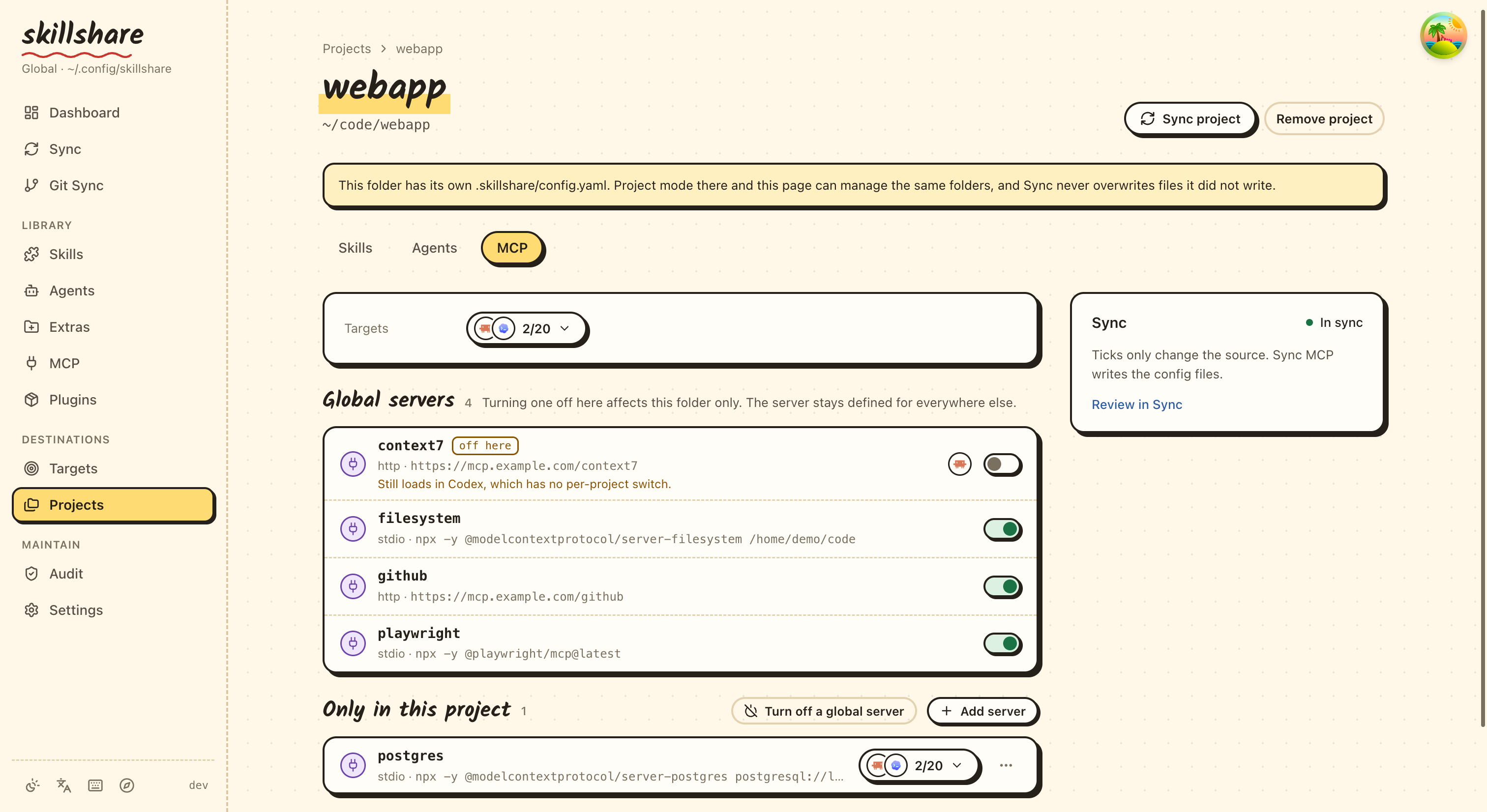
- 新增專案 會要求填入資料夾與它的 targets。勾選 MCP 可以讓該資料夾
同時列在
mcp.projects底下。 - MCP 分頁會列出每個 global server,並各附一個開關。關閉其中一個會儲存一筆
不含
targets的disabled項目,因此它會如 上方說明所述跟著 project 的 targets; 重新開啟則會移除該項目。下方則是只存在於該 project 的 servers。 - 已關閉的 server 會顯示它在哪些 Agents 中被關閉的 logo。已開啟的 server 會顯示載入它的 Agents;
被同名的 project server 取代時則不顯示。當 project 的某個 Agent
不支援個別 project 開關時,該列會說明這個 server 在那裡仍會載入。如果項目列出了
自己的
targets,且與 project 的不同,就會出現 改成跟專案一致:它會把該項目 重新儲存為不含targets的版本。 - 分頁右側的 Agents 清單列出這個 project 的 Agent、project 專屬伺服器要寫入的 Agent, 以及檔案已在 project 裡的其他 Agent,附上檔名和 Copy path。Open folder 和 Open in editor 與 MCP 頁面相同。
- 分頁 Sync 框中的 Sync MCP 會寫入整份 MCP 計畫,並說明其中有多少變更不屬於 這個 project。專案頁面頂端的 Sync project 只會寫入這個 project 的 skills、 agents 與 MCP。
- 預設值 位於 MCP 頁面底部,用來編輯
mcp.targets。 - 當 project 自己的 Agent 檔案中有 Skillshare 未管理的 servers 時,分頁會在清單上方 說明,並附上 Import。參見下方說明。
儲存時只會改寫你變更的那個 project。其他 project 的 YAML 會維持原樣,包含
anchor 與 alias,而寫成 ~/work/app 的資料夾也會保留它的 ~。與本頁其他地方
一樣,儲存只會變更 config.yaml;寫入檔案的是 Sync。
限制:
mcp.projects只會從 global config 讀取。包含它的 project config 會被拒絕。- 沒有指令可以編輯它:
skillshare mcp add管理的是mcp.servers,mcp.projects會維持原樣。請在config.yaml中編輯它,或使用 dashboard。 - 以 Claude Code 為 target 的
disabled項目會寫入~/.claude.json,也就是 global servers 寫入的同一個檔案,因為 Claude Code 的個別 project 關閉清單就放在那裡。 servers 本身則維持原樣。 - 如果某個資料夾也有自己的
.skillshare/config.yaml在管理同一個項目, 計畫會回報衝突,而不是覆寫它。
在 Agent 啟動 server 之前先檢查
skillshare mcp check
skillshare mcp check docs github --json
skillshare mcp check --no-dns
mcp check 會針對 source 中的每個 server(或只針對指定的 server)回答「照同步後的樣子能不能正常運作?」。
在 global config 中,它也會檢查 mcp.projects
底下每個根目錄的 servers,並依該根目錄讀取每個 Agent 的規則與同步狀態。它是唯讀的:除非加上 --live,否則不會啟動 server、
送出 HTTP 請求、執行指令或寫入檔案。
| 檢查項目 | 等級 |
|---|---|
env、headers 或 bearerToken 中的 fromEnv 變數未設定或為空 | error |
在 PATH 上找不到本機 server 的 command(開頭的 ~/ 會被展開) | error |
本機 server 以 npx、uvx、pipx run、docker run 或 podman run 執行的套件沒有確切版本(未指定、latest、next 之類的 dist-tag、^1.2 之類的範圍或 ==1.* 萬用字元,包含 npx 的每個 --package 和 uvx 的 --with),或映像沒有標籤或為 latest | warning |
本機 server 的映像有 tag 但沒有 @sha256: digest,tag 可能被移動 | info |
遠端 server 的主機無法透過 DNS 解析(限時 3 秒;可用 --no-dns 略過) | warning |
| 某個 Agent 的規則拒絕該 server,例如 Claude Code 保留的名稱 | error |
某個 Agent 的項目與 source 衝突,與 sync mcp --dry-run 相同 | error |
| 某個 Agent 的項目尚未寫入或尚未更新 | warning |
該 server 設定了 targets: [],只保留在 Skillshare 中 | info |
| 所選的某個 Agent 無法容納該 server 工具政策的一部分 | warning |
變數的值永遠不會被印出。只要發現任何 error,指令就會以 1 結束,否則以 0 結束;warning 永遠不會 造成失敗。未知的 server 名稱是一個 error,並會列出已知的名稱。一個名稱會選取 global 與每個 project 中 所有同名的 servers,已知名稱也包含 project servers。
在終端機中,project server 的標題會標示它所屬的 project:
✓ docs
  · claude: in sync
✗ docs  (project ~/work/app)
  ✗ command no-such-mcp-binary was not found on PATH
  ! claude: not synced yet; run skillshare sync mcp
使用 --json 時,報告的結構如下:
{
  "servers": [
    {
      "name": "docs",
      "ok": false,
      "findings": [
        { "level": "error", "check": "env", "target": "", "message": "bearerToken reads DOCS_TOKEN, which is not set", "subject": "DOCS_TOKEN" },
        { "level": "warning", "check": "sync", "target": "claude", "message": "not synced yet; run skillshare sync mcp" }
      ]
    },
    {
      "name": "docs",
      "project": "/home/me/work/app",
      "ok": true,
      "findings": [
        { "level": "info", "check": "sync", "target": "claude", "message": "in sync" }
      ]
    }
  ],
  "summary": { "errors": 1, "warnings": 1 }
}
check 是 env、command、pin、url、dns、client-rule、sync、targets、tools、tool-change 或 live 其中之一。
target 表示 Agent 或帳號;當該項發現是針對 server 本身時則為空。
subject 在 env、command、pin 與 dns 發現中表示變數、指令、套件、映像或主機;在成功的 live 探測中表示 server
回報的名稱;在 live 登入 warning 中表示 resource metadata URL;其他情況下省略。
project 是該 server 所屬的 mcp.projects 根目錄,以絕對路徑表示(開頭的 ~ 會被展開);
global server 則省略此欄位。summary 會計算報告中的每個 server,包含 project servers。
在 dashboard 中,MCP 頁面 Sync 框中的 檢查 按鈕會執行同樣的檢查。它在有 servers 可檢查時才會出現,
只在點擊時執行,會在 server 清單上方顯示摘要,並在每個 server 下方顯示它的 error 或 warning;
重新載入頁面後不會保留任何內容。MCP 頁面只列出 global servers,因此它的摘要與各列都不包含
project servers,即使與某個 global server 同名也一樣。project 的 MCP 分頁在它的 Sync 框中
有自己的 檢查,會回報該 project 自己的 servers。變數是從啟動 skillshare ui 的終端機讀取。
即時探測 servers
skillshare mcp check --live
skillshare mcp check docs --live --timeout 30s --json
--live 會先執行靜態檢查,再連線到每個選取且沒有 error 的 server。有 error 的 server 或已停用的項目
不會被連線;會有一則 info 發現說明原因。
- 本機(stdio)servers。 Skillshare 會在你目前的環境中以
args啟動command,並加上該 server 的env,其中每個fromEnv的值都從你的 shell 讀取。project server 會在其 project 資料夾中啟動,global server 則在目前目錄中啟動。這會像 Agent 一樣在你的電腦上執行該 server 的程式碼,所以只對你信任的 servers 使用--live。Skillshare 會送出server/discover。若 server 回應的 error 不是 MCP protocol error,或未在逾時時間的三分之一內回應,就會被視為早於 MCP 2026-07-28 的版本,改用initializehandshake。接著 Skillshare 會呼叫tools/list計算工具數量,然後停止該 server:先關閉 stdin,再對 server 的 process group 送出 SIGTERM,然後是 SIGKILL。在 Windows 上則會終止該 process。 - 遠端(Streamable HTTP)servers。 Skillshare 會帶著該 server 的
headers與bearerToken以 POST 送出server/discover,並讀取 JSON 或 SSE 回應。沒有 MCP error 的400、404或405會退回使用initialize。401是一則 warning,「sign-in required」,並附上WWW-Authenticateheader 中的 resource metadata URL。Skillshare 永遠不會登入或啟動 OAuth。
每個 server 的整個探測共用一個時間上限:10 秒,或 --timeout 指定的值(例如 30s 或 1m)。最多同時
探測四個 servers。未搭配 --live 使用 --timeout 會是一個 error。
| 結果 | 等級 |
|---|---|
| server 有回應:它的名稱與版本、protocol 版本以及工具數量 | info |
| 遠端 server 需要登入(HTTP 401) | warning |
| 指令無法啟動、提早結束,或未在時限內回應 | error |
| protocol error、不支援的 protocol 版本,或任何其他 HTTP 狀態 | error |
| server 的首次成功探測:它的工具定義被釘選 | info |
| 某個工具的 description 或輸入 schema 與釘選不同,或 server 列出了未被釘選的工具 | warning |
| 已釘選的工具不再被列出 | info |
本機 server 失敗時,訊息結尾會附上最多五行它的 stderr。env、headers 與 bearerToken 的值會從每則
訊息中移除;短於四個字元的值則維持原樣。值會照原樣傳遞:Skillshare 永遠不會執行 Pi 的 !command 值,
也不會讀取 piOptions。結束代碼遵循相同規則,只要發現任何 error 就是 1。--live 不會寫入任何設定檔,
也不會留下操作紀錄項目;它只會在 state 目錄中保存工具釘選。
使用 --json 時,有回應的 server 還會多一個 live 物件:
{
  "name": "docs",
  "ok": true,
  "findings": [
    { "level": "info", "check": "live", "target": "", "message": "responds: docs-server 1.4.0, protocol 2026-07-28, 12 tool(s)", "subject": "docs-server" }
  ],
  "live": { "protocolVersion": "2026-07-28", "serverInfo": { "name": "docs-server", "version": "1.4.0" }, "tools": 12 }
}
serverInfo 是 server 對自己的描述,沒有任何驗證。server 未被探測或探測失敗時,會省略 live。
dashboard 的 檢查 按鈕只執行靜態檢查。dashboard 只在一個地方探測 server:server 對話框
工具區塊中的 載入工具,它會依對話框目前的欄位啟動 server 一次,
列出它的工具。搭配 --json 時,live 也會包含 toolNames,即 tools/list 回傳的名稱。
釘選工具定義
server 可能在你審閱之後修改某個工具的描述或它接受的輸入,而 Agent 會不經詢問就照做。因此 --live 會在
server 第一次回應時釘選每個工具,並把之後每次探測都與該釘選比較。
- 釘選的內容。 每個工具一個 SHA-256 雜湊,涵蓋它的
name、description與inputSchema, 依正規化 JSON 計算:鍵的順序與空白不影響結果。雜湊依範圍(global、mcp.projectsroot,或-p選定 的 project)與 server 名稱存放在 Skillshare state 目錄的mcp/tool-pins.json,位於state.json旁邊。不會儲存 description 或 schema 的文字。 - 首次探測。 記錄基準,並由一則 check 為
tool-change的info發現說明。沒有 warning。 - 之後的探測。 description 或輸入 schema 有變化的工具,以及釘選之後新增的工具,各會得到一則列出工具
名稱的
tool-changewarning。不再被列出的工具是info。基準維持不變,因此在你接受之前同樣的 warning 會一直出現。warning 不會讓結束代碼變成 1。 - 接受。 審閱這些工具後,執行
skillshare mcp check docs --live --accept-tools。每個被探測的已選 server 會把它現在列出的內容記錄為基準,並由一則info發現列出被變更、新增或移除的工具。 未搭配--live使用--accept-tools會是 error。每次接受都會連同被接受的 server 記錄到操作日誌 (skillshare log)。名稱會選到全域和每個mcp.projectsroot 中的同名 server,並全部接受,所以請逐一審閱報告列出的每一個。無法讀取的tool-pins.json(包含較新版本寫入的) 會在每個被探測的 server 上產生 warning,而且因為它可能含有其他 server 的釘選,連--accept-tools也不會改寫它;要重新釘選,請把檔案移開。
未搭配 --live 時既不會讀取也不會寫入釘選。你編輯過的 server(換了指令或 URL),或刪除後再新增的
server,會以同一名稱保留它的釘選:如果它的工具確實有變化,接受一次新定義即可。
GET /api/mcp/check?live=1(dashboard 檢查 按鈕呼叫的端點,按鈕不會送出 live)
也會釘選並比較,但不能接受。
停止管理某個 server
skillshare mcp remove docs --keep-files
這會把 docs 從 source 移除,並忘記 Skillshare 曾為它寫入哪些 Agent 項目。
Agent 檔案不會有任何變動。從此之後,這些項目就歸你管理:sync 既不會移除,也不會更新
它們。--keep-files 不可與 --sync 併用。終端機的 remove 精靈以 Stop managing
提供這個選項,dashboard 的移除對話框也有,MCP 頁面與 project 的 MCP 分頁中都能使用。
只有你移除它的那個範圍會變動。停止管理某個 global server,不影響 project 中同名的 server,反之亦然。若要重新管理某個項目,請匯入它。
Skillshare 未管理的 servers
dashboard 會讀取目前範圍的 Agent 設定檔,以及 mcp.projects 底下每個資料夾的設定檔,
找出這份 source 沒有定義、也沒有任何 Skillshare 設定在管理的 servers。找到時,server
清單上方會有一則說明,告訴你有幾個、在哪些 Agents 中。Import 會開啟匯入,並預先
選好其中第一個 Agent。project 的 MCP 分頁會針對該 project 自己的檔案顯示同樣的
說明;它的匯入會讀取該 project 的檔案,並把 servers 儲存到該 project。沒有可連線對象
的項目,例如 Goose 的內建 extensions,不會被計入。
接手某個 Agent 已有的項目
當你新增的 server 名稱已被某個 Agent 檔案使用時,sync 不會覆寫該項目。計畫會回報
衝突 existing entry is not managed,並在你為該項目做出選擇前不寫入任何檔案:
- 從該 Agent 匯入:
skillshare mcp import NAME --from CLIENT,或 dashboard 中該衝突的 Import from 按鈕,例如 Import from Cursor。與 source 相符的項目會直接被採用。若 conflict 位於mcp.projects底下的資料夾,按鈕會讀取該資料夾的檔案,並匯入到那個 project。 - 以 source 定義取代它:dashboard 中的 Replace with source,或匯入時加上
--replace。
透過 MCP 提供 skills
skillshare mcp serve                                  # stdio,所有啟用的 skills
skillshare mcp serve --target claude                  # 只提供 claude target 選取的 skills
SKILLSHARE_MCP_TOKEN=change-me skillshare mcp serve --http 0.0.0.0:8765 \
  --tls-cert cert.pem --tls-key key.pem               # 以 HTTPS 提供給其他機器
mcp serve 是一個 MCP server,除非開啟編輯,否則為唯讀,給無法存取 skills 同步資料夾的 Agent 使用,
例如在拋棄式 VM 上或位於 MCP gateway 後方的 Agent。它實作
Skills extension
(io.modelcontextprotocol/skills,SEP-2640):skills/list、skills/get 與
resources/read。每個 skill 是一個項目,其 URI 依照它的 source 路徑,例如
skill://_team/tools/pdf/SKILL.md,並帶有完整的 frontmatter,以及每個檔案的
sha256 摘要與大小。你自己機器上的 Agents 已經透過 sync 取得 skills;
若也把它們連到 mcp serve,每個 skill 會出現兩次。
大多數 Agent 還不支援 Skills extension(見下方),所以 server 也提供兩個工具:
list_skills 列出名稱、描述與 URI(query 可縮小範圍;一次回應最多列出 200 個),
read_skill 讀取某個 skill 的 SKILL.md 或其他檔案,讀取 SKILL.md 時也會列出該
skill 的其他檔案。任何會使用 MCP 工具的 Agent 都能這樣讀取 skills,包括透過會轉送工具的
gateway。宣告支援 Skills extension 的 client 會原生載入 skills,不會收到這兩個工具,因此
不會看到每個 skill 兩次。兩個工具都標記了 readOnlyHint,所以會在修改資料的工具前要求
確認的 client 或 gateway,呼叫它們時不會要求確認。透過工具讀到的內容對 Agent 而言只是一般文字:Agent 本身的
skill 核准機制不適用。
- 選取。 不帶
--target時,會提供所有啟用的 skills。--target NAME會套用該 target 的include/exclude篩選與 frontmattertargets,不論它的 sync mode;skills 一律來自 source。若該 target 關閉了 skills,會是錯誤。 - 跳過的 skills。 以下情況的 skill 會被跳過,並在 stderr 顯示警告:它的
SKILL.md是連結或不是以 frontmatter 開頭;它的name違反 Agent Skills 命名規則,或與目錄名稱 不同(例如使用install --name之後);它的描述缺少或超過 1,024 個字元,或compatibility為空或超過 500 個字元;它有超過 512 個檔案或超過 16 MiB;或它包含一個 不會被提供的巢狀 skill。skillshare mcp serve --check會列出這些 skills 及原因,使用相同的選取 flags, 然後結束,不啟動服務。 - 變更。 Source 最多每 5 秒重新讀取一次,所以
install、update、enable與disable不需重新啟動就會生效。結果帶有ttlMs: 5000。 - 範圍。 預設為 global,不論 server 在哪裡啟動。
-p會提供目前目錄中的 project。 - 傳輸方式。 預設為 stdio,供會自行啟動指令的 gateway 或 Agent 使用。
--http ADDR提供 Streamable HTTP。非 loopback 位址需要SKILLSHARE_MCP_TOKEN,以及透過--tls-cert與--tls-key提供的 HTTPS,讓 token 預設不會以明文經過網路;設定 token 後,每個請求都必須送出Authorization: Bearer <token>。若要改用 TLS proxy,請綁定 loopback 位址, 例如127.0.0.1:8765,並由 proxy 終止 TLS。沒有 token 時,該 server 只回應Host為 loopback 位址的請求, 所以請設定 token,或讓 proxy 送出這樣的Host。 僅在可信任的私有網路上,可透過--http-allow-insecure明確允許明文 HTTP。啟動時會輸出警告,非 loopback 位址仍需要 token。預設仍拒絕明文 HTTP,loopback 與 HTTPS 的行為不變。 - 安全性。 只有 skill manifest 中的檔案可以讀取,且讀取範圍限於 skill 目錄內。
連結與
.git既不會列出也不會提供。不會執行任何東西,除非開啟編輯,否則也不會寫入任何東西。使用--http時, 送往 MCP 端點的跨來源瀏覽器請求會被拒絕;Executor 索引只回應讀取,而其他來源的頁面看不到這些回應。
如果伺服器與 MCP 閘道執行於可信任私有 Docker 網路的不同容器中,且兩者之間沒有 TLS 終止代理:
# 在伺服器環境變數與閘道的 Bearer 設定中設定 SKILLSHARE_MCP_TOKEN。
skillshare mcp serve --http 0.0.0.0:8765 --http-allow-insecure
這會以明文傳送 token。僅在可信任網路上使用;公開或不可信任的網路應使用 TLS。預設仍拒絕非 loopback 位址上的明文 HTTP。此明確啟用選項不會改變 loopback 或 HTTPS 的行為。
要連接 Agent,請像其他 server 一樣新增並同步它。在執行該 Agent 的機器上:
skillshare mcp add skillshare --target codex --sync -- skillshare mcp serve --target codex
在 dashboard 中,新增伺服器 → Skillshare 會從你選擇的 skills 組出相同的指令
(project mode 下會加上 -p);勾選 Agent、儲存並同步即可。編輯該 server 時會開啟同一個分頁。
若 Agent 在另一台機器上,請在 skills 所在的機器上搭配憑證執行 mcp serve --http,
並把一個遠端 server 指向它。請把 token 放在環境變數中:
mcp:
  servers:
    skillshare:
      url: https://skills-host:8765/
      bearerToken: { fromEnv: SKILLSHARE_MCP_TOKEN }
      targets: [codex]
原生載入 skills 需要 Skills extension。截至 2026 年 10 月,常見的 coding Agent 都還沒有 支援,所以它們會使用工具:Codex、Cursor、VS Code、Goose 與 Pi 不支援,Claude Code 內含的支援預設未開啟。只有少數 client,例如 mcpc、fast-agent 與 MCP Inspector 支援, 有些只支援一部分。SEP 列出的原型 host(例如某個 Codex fork)並不代表已發布的 Agent 支援它。extension 支援矩陣 列出目前的 clients。
要檢查 server 本身,MCP Inspector 2.6.0 或更新版本會讀取每個 skill、比對它的 frontmatter,並檢查每個檔案的摘要:
npx @modelcontextprotocol/inspector --cli skillshare mcp serve --method skills/list --verify
透過 MCP 編輯 skills
透過 mcp serve 讀取 skills 的 Agent,也可以修改你在設定中列出的 skills 的既有檔案:
mcp:
  serve:
    edit:
      skills: [pdf, _team__*]   # flat names, matched like a target's include
      preview_ttl: 30m          # how long a preview can be applied; default 30m
此時 server 會再提供兩個工具,原生載入 skills 的 client 也會收到:
preview_skill_edit接收檔案的 URI、它的 revision,以及完整的新內容。 開啟編輯後,read_skill會在檔案結尾加上Revision: sha256:...,與skills/list中該檔案的digest相同;這一行不屬於內容。預覽不會寫入任何東西,只回傳完整的 diff、稽核結果與一個 preview id。apply_skill_edit只接收該 preview id,並原樣儲存預覽過的內容,儲存前會依最終儲存的狀態再次檢查並稽核該 skill。 它標記了destructiveHint,所以會在這類工具前要求確認的 client 會詢問使用者。
發生以下情況時,編輯會被拒絕,且不會寫入任何東西:
not_writable:該 skill 未被列出、位於被追蹤的 repo 內,或是從 upstream 安裝的。update會覆蓋這些變更。conflict:檔案在被讀取或預覽之後有變動。請重新讀取。invalid:套用新內容後該 skill 無法通過驗證,或檔案不是 UTF-8 文字。audit_blocked:套用新內容後該 skill 存在達到或超過audit.block_threshold的發現,或稽核無法執行。 與install相同,透過install --force接受的發現不會阻擋編輯。每個發現都會標示為新增或既有, 依規則與符合的行而不是行號來比對,所以你可以看到這次編輯新增了什麼。expired:預覽已超過preview_ttl、已被套用,或 server 已重新啟動。
只能修改既有檔案:編輯不能建立、刪除或重新命名檔案。寫入是原子的,保留檔案的權限模式,
並與對 source 的其他寫入經過相同的連結檢查。每次儲存都會記錄到操作日誌,
類型為 mcp serve,並附上該檔案及其舊的與新的 revision,每次稽核則記錄在稽核日誌中(skillshare log --audit)。
只要 source 中仍有舊版 registry.yaml,就沒有任何 skill 可編輯;執行任何其他指令都會遷移它。target 會在下一次 sync 時收到變更。
skillshare mcp serve --check 會回報所提供的 skills 中有多少可編輯。
將 skills 載入 Executor
使用 --http 時,server 也會在 Executor 應用程式透過
wellKnownSkills 載入的索引中發布其 skills,索引位於 /.well-known/agent-skills/index.json,
每個檔案位於 /.well-known/agent-skills/<name>/<path>。透過 apply_skill_edit 儲存的編輯
不需要 commit 或 push,Executor 在下一次檢查時就會收到。格式是 Executor 的載入器所讀取的
({skills: [{name, version, files}]}),而不是 agent-skills discovery 草案的 0.2 版。
const skillshare = defineProvider({
  name: "Skillshare",
  hosts: ["skills-host:8765"],
  auth: { token: secrets({ label: "Token", fields: object({ token: string() }) }) },
});

export default defineApp({ app: { accounts: { skillshare } } }, async (ctx) => ({
  dynamicSkills: dynamicSkills({
    list: () =>
      wellKnownSkills({
        url: "https://skills-host:8765/",
        cache: ctx.cache.forAccount(ctx.app.accounts.skillshare),
        signal: ctx.signal,
        fetch: (input, init) => {
          const headers = new Headers(init?.headers);
          headers.set("Authorization", `Bearer ${ctx.app.accounts.skillshare.fields.token}`);
          return ctx.fetch(input, { ...init, headers });
        },
      }),
  }),
}));
- 被排除的 skills。 Executor 只要拒絕其中一個 skill,整次載入就會失敗,因此索引會排除以下 skills:
metadata的值、license或allowed-tools不是文字;有檔案超過 2 MB、有檔案不是 UTF-8 文字(例如圖片),或有檔名是 Executor 無法解碼的(例如含%或\); 或名稱與另一個已提供的 skill 相同(同名的全部排除)。 - 限制。 Executor 從一個索引最多載入 1,000 個檔案與 20 MB,並且最多讀取 2 MB 的
index.json。超過時,索引會回傳錯誤; 請用--target減少所提供的 skills,每個索引使用一個 server。 - 版本。 每個項目的
version是其檔案路徑與摘要的摘要,因此 Executor 只會在內容有變更後重新載入。 內容沒有變更時,索引逐位元組相同。 - Token。 同一個 bearer token 同時保護索引與 MCP 工具,開啟編輯時也包含編輯工具。
若要給 Executor 唯讀存取,請另外執行一個未設定
mcp.serve.edit的mcp serve。cache: ctx.cache.forAccount(...)可避免某個帳號的 skills 進入另一個帳號的快取。 - 連線到 server。 預設情況下,Executor Cloud 與自行架設的 Executor 都會拒絕私有位址與 loopback 位址,
所以 Cloud 需要公開位址。自行架設的維運人員可以用
EXECUTOR_APPS_ALLOW_PRIVATE_FETCH=true允許這類位址, 而且 Executor 主機仍需要有到 server 的路由,並信任它的憑證。Executor 會拒絕重新導向, 所以前面的代理不能做重新導向,例如為了補上結尾斜線。
skillshare mcp serve --check 會列出索引排除的 skills,以及所提供的 skills、檔案與位元組數。--http 會在啟動時印出索引 URL,並在 stderr 上對相同的 skills 發出警告。
Safety and limitations
- JSONC 註解與不相關的設定會被保留。已變更的、由 Skillshare 擁有的
項目會整體取代,所以那些項目內的註解可能因此改變。只有
Skillshare 寫入的欄位會被比對與取代;Agent 專屬欄位(例如逾時設定)
會被保留。透過
options設定的欄位由 sync 寫入與移除。 Agent 自行填入的預設值,例如"type": "stdio"、空的env或 header 名稱大小寫,不算變更。用enabled: false或disabled: true關閉一個受管理的 server,會回報為衝突。 Pi 與 OMP 是例外:在連線項目上只修改enabled不會造成所有權衝突;同步時仍以 source 的piOptions.enabled為準。 - 當 Agent 重寫同一份檔案中不相關的設定時(如 Claude Code 對
~/.claude.json所做的那樣),預覽仍然有效。只有該檔案的 MCP 項目發生變更時才需要重新預覽。 - Codex 與 Grok 的編輯支援一般的
[mcp_servers.NAME]表格及其子表格。 已更新的項目會保持原位,CRLF 換行符號也會保留。 內嵌/點記法的 MCP 定義必須先轉換為表格才能寫入; 否則會被拒絕,且不會修改檔案。 - 原生檔案的 symlinks、格式錯誤的檔案與重複的 JSON 屬性都會擋下
寫入。被 symlink 的 Skillshare
config.yaml會直接寫入其目標檔案;但在專案中,實際位置落在專案外部的專案設定或sources.mcp檔案會被拒絕寫入。檔案權限會被保留;新的原生 檔案、擁有權紀錄與備份都使用私有權限。 - 若某項目已經與 source 相符,會回報為未變更且不會寫入,例如在
拉取隊友的變更之後。如果這份設定先前並未管理它,例如從某個 Agent
匯入後才勾選該 Agent,計畫會顯示
adopt:sync 會把它記為受管理,但不改動檔案; 之後移除該 server 或取消勾選該 Agent 就會移除它。你在 Agent 裡自己關閉的 server 仍屬於你。不同的未受管理項目需要匯入或 明確的逐項目取代;只要另一份 Skillshare 設定檔仍然存在, 就不能覆蓋它的擁有權。如果該設定檔已不存在,就永遠無法釋放該項目, 因此衝突訊息會說明這是殘留項目並指出是哪個檔案,並在明確的匯入或取代時 接手它;終端機與 dashboard 上的那則衝突都可以這麼做。若該檔案只是讀不到, 例如位於未掛載的磁碟上,仍視為擁有者還在。 - Dashboard 的 MCP 設定只有在瀏覽器以
localhost或 IP 位址開啟 dashboard 時才能運作。透過網域名稱存取時(包括 reverse proxy),MCP 請求會回傳 403,因為 DNS rebinding 攻擊一律使用 網域名稱。 - 憑證使用環境參照;沒有機密儲存庫、OAuth session 同步、
持續性健康監控、套件安裝、gateway、registry 或 plugin 同步功能。
mcp check --live是唯一會啟動或呼叫已設定 server 的指令;mcp serve執行的是 Skillshare 自己的 skills server,除非設定了mcp.serve.edit,否則為唯讀。 - 此版本不支援 VS Code Insiders、自訂 profiles、遠端 workspaces 與舊版 SSE。
- VS Code 目前不會在
headers內代換${env:VARIABLE}(microsoft/vscode#336232), 所以同步到 VS Code 的 header 與bearerToken參照,在此問題修復前 會以未解析的原始值送達 server。 - 本機操作紀錄存放在 Skillshare state 目錄的
mcp/下:state.json、寫入期間的pending.json、tool-pins.json(mcp check --live的 工具釘選),以及backups/(每個 Agent 檔案保留最新 20 份)。請勿把這個 目錄當作可攜式清單分享出去。
工具政策
tools 決定 server 的哪些工具會提供給模型。只要在 server 上寫一次;同步時
Skillshare 會把它轉換成各 Agent 自己的欄位。
mcp:
  servers:
    github:
      command: github-mcp
      targets: [pi, codex, copilot, opencode]
      tools:
        allow: [get_*, search_code, list_issues]
        deny: [get_secret]
skillshare mcp add github --target pi --target codex --tools-allow 'get_*,search_code' --tools-deny get_secret -- github-mcp
skillshare mcp edit github --tools-allow ''          # clear the allow list
skillshare mcp import github --from claude --target pi --tools-deny get_secret
| 欄位 | 意義 |
|---|---|
allow | 設定後,只保留符合的工具 |
deny | 移除符合的工具,即使 allow 也符合它們 |
allow 與 deny 中的項目是工具名稱,* 代表任意字元。其他萬用字元(? [ ] { })、
空白與逗號都會被拒絕,重複列出的名稱也一樣。若 deny 清單移除了 allow 保留的每個工具,
會是錯誤。disabled 項目不能設定 tools。這兩個旗標可搭配 mcp add、mcp edit 與
mcp import 使用;清單以逗號分隔,空值會清除該部分。
Pi 如何提供工具不屬於政策:那是 Pi 的 exposure,在 piOptions 中設定。
各 Agent 會收到什麼
並非每個 Agent 都能容納政策的每個部分。Skillshare 會寫入該 Agent 文件化格式所支援的部分, 並指出其餘部分;它絕不會靜默丟棄任何部分。
| Agent | 寫入內容 | 不套用 |
|---|---|---|
| Pi | toolExposure 依序為被拒絕的工具設為 hidden、允許的工具,以及設定 allow 時的 "*": "hidden" | 無 |
| Codex | enabled_tools 與 disabled_tools,僅限完整名稱。Codex 會在 enabled_tools 之後套用 disabled_tools | allow 中的 * 萬用字元;deny 中無法併入完整 allow 清單的 * 萬用字元 |
| Copilot CLI | tools:允許的完整名稱扣除被拒絕的名稱,否則為 ["*"] | allow 中的 * 萬用字元;allow 未列出完整名稱時的 deny,因為 Copilot 沒有拒絕清單 |
| OpenCode、Kilo Code | 無 | 全部。兩者都只在 server 項目之外、以 <server>_<tool> 為鍵的頂層 permission map 中篩選工具 |
| 其他所有 Agent | 無 | 全部 |
在 Pi 中,完整的工具名稱優先於任何萬用字元,因此若某個允許的完整名稱符合被拒絕的萬用字元,
它就不會寫入 toolExposure。允許的工具會取得 server 的 piOptions.exposure;當它未設定或為
hidden 時,則使用 Pi 預設的 codemode:因此 hidden 搭配 allow 代表只有允許的工具可見。
未套用的部分會出現在三個地方:
-
同步計畫中,每個 Agent 一行 warning,並列出相關 servers:
! tool policy not applied for opencode: allow, deny (github)搭配
--json時,同樣的文字會出現在計畫的notices中。 -
mcp check,以每個 Agent 一則toolswarning 呈現。 -
Dashboard 中 server 對話框的工具區塊,以及 檢視各 Agent 會寫入的設定。Dashboard 不會為這些情況,或為下方已淘汰的 Pi 設定,顯示頁面層級的提示。
Codex 的 enabled_tools 與 disabled_tools 是受管理的欄位:清除政策會移除它們,而在
Skillshare 擁有的項目中手動編輯它們會顯示為衝突。匯入時會把 Codex 的
enabled_tools/disabled_tools 與 Copilot 的 tools 讀回 tools。Pi 的
toolExposure 只有在搭配 server 的 exposure 寫入該政策會產生完全相同的 toolExposure
時才會變成 tools;否則會保留在 piOptions 中,並顯示 warning。exposure 一律保留在
piOptions。
Dashboard 中的工具
Server 對話框在 targets 之後有一個 工具 區塊,除了 disabled 項目以外的每個 server 都有。
這個區塊一律顯示。標題旁的資訊圖示說明這個區塊,摘要則顯示 全部工具、政策內容
(例如 只允許 1 個,排除 2 個),或載入工具後的 已選 9 / 14。
- 標題下方的方框放工具清單。尚未載入時提供 載入工具,它會用對話框目前的設定(不論是否
已儲存)啟動 server 一次,與
mcp check --live使用相同的探測。只在 點擊時執行,也不會儲存任何東西,所以新的 server 也能使用。失敗時會用白話說明原因,原始錯誤 放在旁邊資訊圖示的提示裡,按鈕則變成 重試。之後修改指令、網址或相關設定,已載入的清單會被清除。 - 載入後每個工具都有一個核取方塊,勾選的工具才會給模型使用。取消勾選會把該工具的完整名稱加入
deny;重新勾選會把它從deny移除,若非空的allow仍排除它,則把名稱加入allow。 被deny萬用字元排除的工具無法勾選,提示會指出是哪條規則。搜尋框可篩選清單,全選 與 全不選 只作用在目前顯示的列,重新整理按鈕會再載入一次清單。 - 方框底部的 排除規則 列用來輸入
*萬用字元,以及 server 沒有列出的名稱:輸入一個後按 Enter。allow有項目時,上方另有一列 只允許,用法相同。載入工具前,所有已儲存的項目都 顯示在這裡。無效的名稱,或移除所有允許工具的拒絕清單,會顯示在對話框中並擋下 儲存。 - 再往下,對話框會說明每個已選 Agent 實際會拿到什麼:哪些會照這份清單提供工具、只套用一部分的 Agent 會怎麼做(例如 Copilot CLI 沒有拒絕清單,仍會提供取消勾選的工具),以及哪些不支援篩選。
Server 列會以白話顯示政策標籤(例如 工具:已排除 2 個工具),而 檢視各 Agent 會寫入的設定 會針對每個 Agent
警告它不套用的部分。
Oh My Pi (OMP)
omp 是與 Pi 分開的 client。Skillshare 會寫入 OMP 原生的 mcpServers
map,明確標示 type: stdio 或 type: http,並使用 ${VARIABLE} 環境變數參照。
它絕不會代替 OMP 寫入 .pi/、Claude 或 Codex 的設定。
Server 名稱最多 100 個字元。
skillshare mcp add docs --url https://example.com/mcp --target omp -g --sync --no-tui
skillshare mcp import docs --from omp --target omp -g --replace --dry-run --json
同步會保留 $schema、disabledServers、enabledServers 與不相關的 servers。
更新既有連線時,也會保留原生的單一 server 欄位,例如 enabled、timeout、instructions、
requestIdFormat、cwd、auth 與 oauth。這些欄位不是 piOptions:Pi 專屬設定
永遠不會送給 OMP。匯入時,可攜式模型無法表示的原生欄位會顯示警告;請把它們保留在
OMP 的檔案中。可攜式模型支援 stdio 與 Streamable HTTP,不支援 OMP 的舊版 SSE
傳輸方式;不支援的匯入會被拒絕,而不會被轉換。
disabledServers 優先於 enabledServers 以及項目的 enabled 值。
同步不會為了啟用某個 server 而移除使用者的 denylist 項目。被 disabledServers 或
enabled: false 隱藏的 servers 會被拒絕匯入,除非後者被 enabledServers 強制啟用。
貼到匯入工具中、帶有 OMP schema 或啟用/停用清單的 JSON,會被辨識為 OMP。
OMP 會把以 ! 開頭的 env/header 值當作 shell 指令執行。Skillshare 會拒絕匯出這類
字面值,也拒絕匯入這類憑證,且絕不執行它們。建議在 source 中使用 {fromEnv: VARIABLE},
在原生 JSON 中使用 ${VARIABLE}。同名的純環境變數參照,例如 "TOKEN": "TOKEN",
會匯入為 fromEnv;連線前請先設定該變數,因為可攜式參照沒有字面值備援。
其他 client 專屬的插值方式需要先轉換才能匯入。
Global MCP 會遵循 PI_CODING_AGENT_DIR;project MCP 仍為 .omp/mcp.json。
由於 Pi 使用相同的環境變數,把兩者同步到同一個檔案會被拒絕。請使用不同的目錄或
明確的帳號 targets。具名 profile 與 PI_CONFIG_DIR 的自動路徑選擇不受管理:
請為該 profile 宣告一個帶有 agent: omp 與 config_dir: ~/.omp/profiles/work/agent
的 target。帳號 targets 僅限 global;project 定義請使用 omp。
編輯或同步後,在 OMP 中執行 /mcp reload,再用 /mcp list 檢查來源與連線狀態。
核准與 OAuth 登入仍屬於 OMP 的責任。
Pi
Pi ≥ 0.99.0 已內建 MCP,
這也是 Skillshare 為 Pi 寫入 MCP servers 的唯一方式。第三方的
pi-mcp-adapter 與 pi-mcp-extension 已不再支援作為同步目的地。
| 範圍 | 檔案 |
|---|---|
| Global | ~/.pi/agent/mcp.json(會遵循 PI_CODING_AGENT_DIR) |
| Project | .pi/mcp.json |
個人及含憑證的 server 請放入 ~/.pi/agent/mcp.json。僅在受信任的專案,將專案需要的 server 放入 .pi/mcp.json。同名 project entry 會完整取代 global entry。Skillshare 直接編輯檔案,提供預覽與備份;不會信任專案、啟動 server、安裝套件或核准 OAuth。
skillshare mcp add docs --url https://example.com/mcp --target pi --tools-deny 'delete_*' --pi-options '{"exposure":"deferred","timeout":120}' --no-tui
skillshare sync mcp --dry-run
skillshare sync mcp
mcp:
  servers:
    docs:
      url: https://example.com/mcp
      targets: [pi]
      tools:
        deny: [delete_*]
      piOptions:
        exposure: deferred
        timeout: 120
原生輸出使用 command/args 或 url,搭配 ${NAME} 環境變數參照。同步後,在 Pi 執行
/reload 或開啟新 session,並用 /mcp 檢查連線及核准 OAuth。只設定 Pi 的簡單 server,
可用 pi mcp add 編輯全域檔案;加 -l 寫入 project 檔案。pi mcp list 會啟動所有啟用的
server 檢查連線;pi mcp login NAME 需要使用者授權。
Pi 的 server 名稱只接受字母、數字、_ 和 -;只差在 - 和 _ 的名稱會被 Pi
視為同一個 server,因此同步會拒絕第二個。Pi 的 project 項目會整筆取代 global
中的同名項目;要在單一 project 中關閉 global server,請見
Turn off a global server in one project。
Pi 1.0.1 起,Pi 的 /mcp 可以在專案中新增只有 enabled、exposure 或 toolExposure 的項目,
用來覆寫同名的 global server。它不是 server,所以匯入會略過它。disabled 項目寫入的也是這種覆寫,
所以剛好是 {"enabled": false} 的覆寫不算衝突。同步寫入開關後,你在 Pi 中替它加上的 Pi 設定(例如
exposure)會像其他由同步管理的 Pi 項目一樣保留;在 Pi 中把 server 重新開啟則算衝突。如果專案定義了
同名的 server,或不是同步寫入的覆寫和 disabled 項目不同,同步會回報衝突,直到你取代該項目,或在 Pi
中移除這個覆寫。
Pi 1.0.4 的 --no-mcp 可停用單次執行的 MCP;--tools 只有在選項以 mcp__ 開頭時才篩選 MCP 工具。同步後仍無法使用伺服器時,請檢查這些啟動參數。
其他 Pi 設定
piOptions 存放 Pi 內建 MCP 的其他單一 server 欄位,只有 Pi 會收到。
oauth.clientRegistration接受dcr(Pi 預設)或cimd(Pi 1.0.1+)。使用cimd時不可設定clientId或clientName;callbackUrl必須使用 HTTP、主機為localhost或127.0.0.1,路徑為/callback。授權伺服器必須支援公開客戶端的 CIMD。exposure支援codemode(Pi 預設)、codemode-deferred(codemode的舊名稱)、deferred、direct或hidden。toolExposure把工具名稱或萬用字元對應到上述其中一個值:完整名稱優先, 其次是第一個符合的萬用字元。匯入與 JSON/YAML 轉換會保留規則順序。exposure也決定tools允許清單保留的工具如何提供。建議用tools取代toolExposure, 因為它也會套用到其他 Agents;同一個 server 不能同時設定tools與toolExposure。timeout(正數秒)、cwd、enabled、oauth和auth會經過驗證。description等未知欄位會原樣傳遞。auth: {provider: NAME}會把該 provider 的/logintoken 當成 bearer token 送出。 它需要 https 的url(localhost 可用 http),而且只能在 global 模式使用,因為 Pi 只從 global 檔案讀取它。oauth.authServerMetadataUrl(Pi 1.0 以上)必須使用 https(localhost 可用 http),因為 Pi 會直接信任這份文件,不再自動探索。Pi 1.0 依 server 名稱與 URL 保存 OAuth 登入,所以 重新命名 server 或修改它的url後,需要在 Pi 重新登入。- 連線欄位請使用主要表單。
directTools、includeTools、excludeTools與其他pi-mcp-adapter設定會被拒絕,因為 Pi 內建 MCP 不會讀取它們;請改用tools。 settings與autoEnableCodemode是頂層設定,不是 server 選項:請直接在 Pi 編輯;同步會保留它們。- 憑證請使用環境變數參照。可攜式 env/headers 中的
!command字面值會被拒絕,piOptions中任何位置的命令值也一樣,包括oauth.clientId這類非 secret 欄位。
清空 JSON 或從中移除某個欄位時,若該欄位是 Skillshare 寫入且未被修改,下一次同步就會把它 從 Pi 的檔案中移除。你自己在 Pi 加入的欄位會保留。Skillshare 寫入後又在 Pi 中被修改的欄位, 會擋下同步,直到你匯入它為止。
skillshare mcp edit docs --pi-options '{"timeout":60}' --no-tui
skillshare mcp edit docs --pi-options '{}' --no-tui
在 dashboard 中,server 對話框的 Pi 區塊有 工具曝光模式 與 其他 Pi 設定。
Pi 設定 與 工具曝光模式 旁的資訊圖示會說明它們,Pi 設定 旁的連結則會開啟
Pi 的 MCP 文件。對話框會在你儲存前標出 其他 Pi 設定 中的 pi-mcp-adapter 欄位。
工具區塊有設定時,工具曝光模式 仍可編輯;此時只有 其他 Pi 設定 中的 toolExposure
會被拒絕,因為它由 tools 寫入。Server 列上的 Pi 標籤會以簡短文字顯示曝光模式,例如
codemode 顯示為 透過程式碼。
從 0.22 升級 Pi
升級後第一次同步之前,請先在 Pi 確認兩件事:
- Pi 0.99.0 或更新版本。 Skillshare 現在只把 Pi 的 servers 寫入
mcp.json,由 Pi 在 0.99.0 加入的內建 MCP 讀取。較舊的 Pi 不會讀這個檔案,所以在更新 Pi 之前,這些 servers 都不會載入。Skillshare 不會檢查 Pi 的版本。 - 如果 Pi 還裝著
pi-mcp-adapter或pi-mcp-extension,請將它移除。 Pi 的 MCP 文件 說明,已安裝且註冊了/mcp的 extension 會取代內建 MCP。pi-mcp-extension本身也會讀mcp.json;pi-mcp-adapter從 3.0.0 起不再讀它,所以 Skillshare 搬過去的 servers 不會 再透過 adapter 載入。
當同步把 servers 從這兩個 extension 搬走時,sync mcp --dry-run、sync mcp 與 --json
會提示一次:
! Pi's built-in MCP needs Pi 0.99.0 or later; on older Pi these servers stop loading until Pi is updated. If pi-mcp-adapter or pi-mcp-extension is still installed in Pi, remove it, because it can take the place of Pi's built-in MCP
以下情況會出現這則提示:同步移除 Skillshare 寫在 mcp-adapter.json 的項目、改寫它為
pi-mcp-extension 寫的項目,或找到只有這兩個 extension 會讀的設定(piExtension: pi-mcp-adapter 或 pi-mcp-extension、directTools,以及下方列出的 piOptions 欄位)。
那次同步之後就不會再出現。
0.23.0 移除了 Pi 模式選擇(piExtension:builtin、pi-mcp-adapter、
pi-mcp-extension)、piOptionsPrune 開關與 directTools。舊的設定仍可載入。
sync mcp --dry-run 與 sync mcp 會為找到的每一種已淘汰設定印出一則 warning,並列出相關
servers,例如:
! Pi now uses its built-in MCP; the next sync updates the config: context7, local (shop)
只出現在 mcp.projects 下某個 project 中的 server,會在括號中顯示該 project 資料夾。
下一次同步會做的事:
| 0.23.0 之前 | 同步之後 |
|---|---|
piExtension: builtin | 移除該鍵;其他不變 |
piExtension: pi-mcp-extension | 移除該鍵。該項目原本就在 mcp.json 中,因此會在原處以內建格式重寫 |
piExtension: pi-mcp-adapter | 移除該鍵。server 會寫入 mcp.json,並移除 Skillshare 在 mcp-adapter.json 中寫入的項目。你自己加到 mcp-adapter.json 的項目維持原樣 |
piOptionsPrune | 移除該鍵。同步一律會移除 Skillshare 寫入且未被修改的已清除欄位(見上方) |
server 上的 directTools | true → piOptions.exposure: direct;"search" → deferred;名稱清單 → piOptions.toolExposure,並把這些工具設為 direct |
mcp.directTools,或 mcp.projects 下某個 project 的 directTools | 預設值會依上述方式,寫入每個送往 Pi 且沒有自己值的 server。project 的 false 會覆寫 global 的值 |
piOptions.includeTools / excludeTools | tools.allow / tools.deny;同時設定的 directTools 仍會轉為 piOptions.exposure |
piOptions 中其他 pi-mcp-adapter 欄位:approveTools、字串形式的 auth(Pi 自己的 auth 物件會保留)、bearerToken、bearerTokenEnv、bearerTokenStore、caFile、debug、exposeResources、idleTimeout、inheritEnv、lifecycle、protocolVersion、requestHeadersCommand、requestTimeoutMs、searchKeywords、socket、tasks、toolPrefix、trace | 移除,因為 Pi 內建 MCP 不會讀取它們 |
若 directTools、includeTools 或 excludeTools 會覆寫 server 已設定的曝光模式,或不是
工具名稱清單,就會被捨棄,並顯示各自的 warning。
第一次套用這些變更的同步,也會儲存不含已淘汰設定的 Skillshare 設定:config.yaml,或
sources.mcp 指定的檔案。寫入前,它會把舊檔案保留在檔案歷史
中,原因為 migrate,並為每個檔案印出一行:
→ Updated config.yaml for 0.23.0 (backup: <path of the saved version>)
這會發生在 skillshare sync mcp、skillshare sync --all(即使沒有任何 Agent 檔案變更)
與 dashboard 的同步中。--dry-run 與預覽不會寫入任何內容。若儲存設定失敗,Agent 檔案已經
寫入,而設定維持原樣;錯誤訊息會說明這點,下一次同步會再試一次。儲存成功後,這些 warning
就會消失。
已移除的旗標現在會失敗並顯示訊息:
| 旗標 | 改用什麼 |
|---|---|
--pi-extension | 直接拿掉。Pi 一律使用其內建 MCP |
--pi-options-prune | 直接拿掉。同步一律會移除 Skillshare 先前寫入且未被修改的欄位 |
--direct-tools | 所有工具用 --pi-options '{"exposure":"direct"}',Pi 中的個別工具則用 --pi-options '{"toolExposure":{"TOOL":"direct"}}' |
skillshare mcp import --from pi 仍會讀取 Pi mcp.json 旁邊的 pi-mcp-adapter
mcp-adapter.json,讓你把 servers 搬過來。兩個檔案都定義同一個 server 時,以 mcp.json
為準。同步會把 server 寫入 Pi 的 mcp.json;在 mcp-adapter.json 中只會移除它在
0.23.0 之前寫入的項目。它的 directTools、includeTools 與 excludeTools 會依上述方式轉換,
其他 adapter 專屬欄位則會被省略並顯示 warning。在 dashboard 中,從目標匯入 會把這兩個
Pi 檔案列為各自獨立的來源。