ui
啟動用於視覺化 skill 管理的 Web dashboard。
skillshare ui                  # 在前景執行
skillshare ui start            # 啟動(或重用)背景伺服器
skillshare ui stop             # 停止背景伺服器
在你的預設瀏覽器中開啟 http://127.0.0.1:19420。
模式
| 模式 | 行為 |
|---|---|
skillshare ui(預設) | 在前景執行 UI 伺服器;Ctrl+C 可停止它 |
skillshare ui start | 以背景行程啟動 UI 伺服器並將控制權交還給 shell。重新執行 start 時,若既有行程仍健康則會重用它 |
skillshare ui stop | 停止由 skillshare ui start 啟動的背景 UI 伺服器 |
何時使用
- 透過視覺化 Web 介面管理 skills、targets 與 sync
- 瀏覽並安裝 skills,不必死記 CLI flags
- 執行安全稽核並取得視覺化的發現報告
- 與較不熟悉 CLI 的團隊成員分享 dashboard 檢視畫面
Flags
| Flag | 預設值 | 說明 |
|---|---|---|
-p, --project | 以 project mode 執行(使用 .skillshare/) | |
-g, --global | 以 global mode 執行(使用 ~/.config/skillshare/) | |
--port <port> | 19420 | HTTP 伺服器連接埠 |
--host <host> | 127.0.0.1 | 綁定位址(Docker 請使用 0.0.0.0) |
-b, --base-path <path> | 供 reverse proxy 使用的子路徑(例如 /skillshare) | |
--no-open | false | 不自動開啟瀏覽器 |
--app | false | 在可用時以桌面應用程式風格的 Chromium app 視窗開啟 dashboard(僅 start 模式) |
--clear-cache | 在前景模式中:清除快取的 UI 資源後結束。搭配 start:先清除快取,再於背景啟動 |
若目前目錄存在 .skillshare/config.yaml,dashboard 會自動以 project mode 啟動。使用 -g 可強制以 global mode 啟動。
範例
# 預設:在前景以 localhost:19420 開啟瀏覽器
skillshare ui

# Project mode(管理 .skillshare/ 中的 skills)
skillshare ui -p

# 自訂連接埠
skillshare ui --port 8080

# Docker / 遠端存取
skillshare ui --host 0.0.0.0 --no-open

# 在背景啟動並返回 shell
skillshare ui start

# 以無瀏覽器外框的桌面應用程式風格視窗啟動
skillshare ui start --app

# 停止背景伺服器(使用記住的 host/port)
skillshare ui stop

# 清除快取的 UI 資源,然後在背景重新啟動
skillshare ui start --clear-cache
Dashboard 頁面
側邊欄依任務分組頁面:同步、你管理的內容、內容去向,以及維護作業。名稱下方的一行會顯示模式與其資料夾,例如 Global · ~/.config/skillshare。
部分頁面在需要注意時會在側邊欄顯示數字提示。這些數字在 dashboard 分頁開啟時每 15 秒重新整理一次:
- Sync:一次同步會套用的變更
- Git Sync:未 commit 的檔案,或在工作目錄乾淨時尚未 push 的 commits
- Audit:上次掃描時被阻擋的 skills 與 agents(執行過一次掃描後才會顯示)
| 頁面 | 說明 |
|---|---|
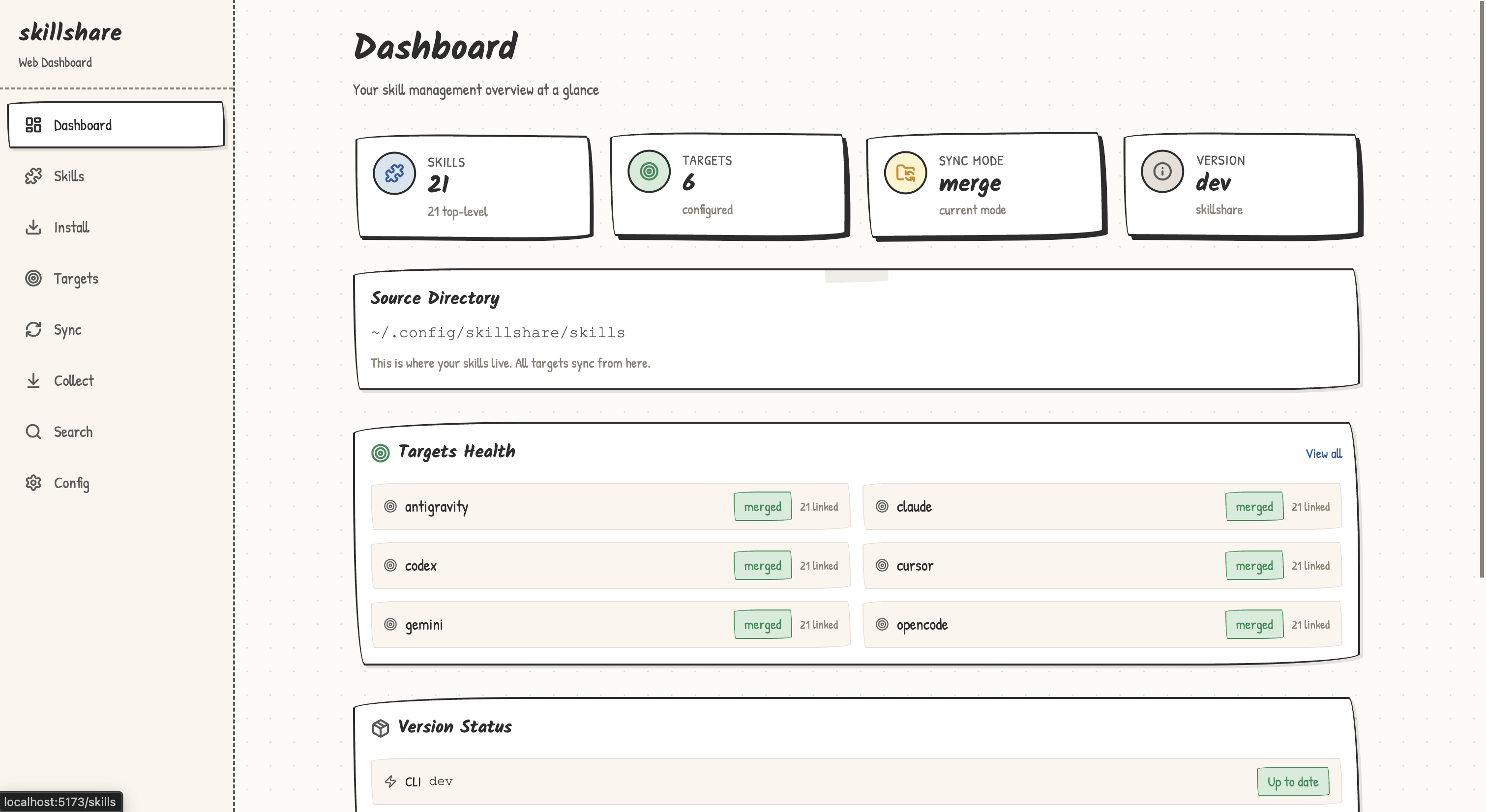
| Dashboard | Skills、agents、extras、MCP servers、hooks、plugins 與 targets 的數量,以及需要注意的項目。解除安裝有未提交變更、或讀不到 git 狀態的 tracked repo 時,會說明原因並再次確認,然後把 repo 原樣移到垃圾桶,等同 uninstall --force |
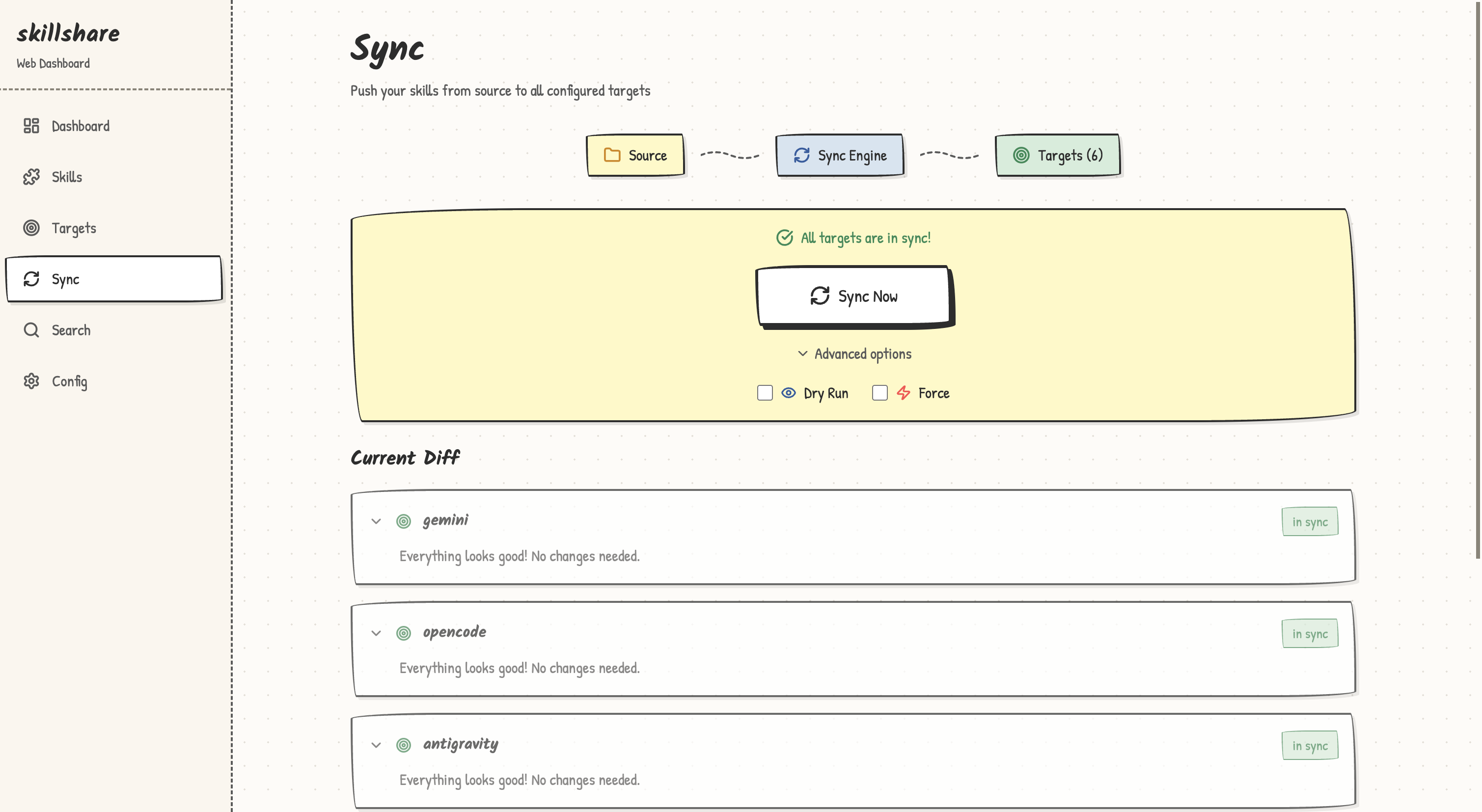
| Sync | 在寫入前預覽每個 target 的每項變更。選擇要包含的部分(Skills、Agents、Extras、MCP)。在 target 內編輯過的檔案,除非開啟 Force,否則會保留。只存在於 target 中的項目可以從這裡收集回 source。每次同步都會先備份 target 資料夾。某個 target 失敗時,其他 target 仍會同步:頁面會在其他警告上方列出每個失敗的 target,以及它的部分(Skills、Agents、Extras 或 Config)和錯誤,常見原因(symlink 指向別處、權限不足、唯讀檔案系統、檔案或資料夾不存在、target 設定無效)還會附上一句易懂的說明;若 Skills 的 symlink 指向別處,會提供 開啟 Force;變更清單中也會標出該 target。即使所有 target 都失敗,也會以同樣方式列出。上次同步 卡片會列出最近一次同步中失敗的 target。收到相同變更的 targets 會合併成一張卡片,依資料夾列出 skills。Discard all 會在確認後,把還沒有任何 target 收到的 skills 移到垃圾桶。當某個 target 的 include 篩選條件沒有符合任何 skill 時,會顯示提示說明這個 target 收不到任何 skill,Edit filter 會開啟設定該篩選條件的地方;Git Sync 在 pull 之後也會顯示同樣的提示 |
| Git Sync | Commit 並 push source repo、push 尚未在 remote 上的 commits,以及 pull。開啟頁面時會先從 remote fetch,所以 Pull 按鈕會顯示 remote 有幾個新的 commits。Pull 會同步 repo scope 所涵蓋的內容(skills、agents、extras 或 root),如同 pull。Sync both ways 會 commit 本機變更、pull 並合併、sync targets,然後 push,如同 push --pull;遇到衝突時會在 push 前停止。當 remote 因為有較新的 commits 而拒絕 push 時,錯誤訊息會提供 Pull。當第一次 pull 無法與 remote 合併時,會提供強制 pull 以本機檔案取代 remote 分支 |
| Hubs | 從 Skills 頁面進入。列出內建 hub、已儲存的 hubs 與你自己的 Hub(我的);選擇一個即可篩選並安裝其中的 skills。加入或建立 Hub 可加入現有的 hub、建立新的 Hub,或匯入 skillshare-hub.json。自己的 Hub 以 編輯 修改;分享 會下載索引並產生 hub add 指令。參見 hub |
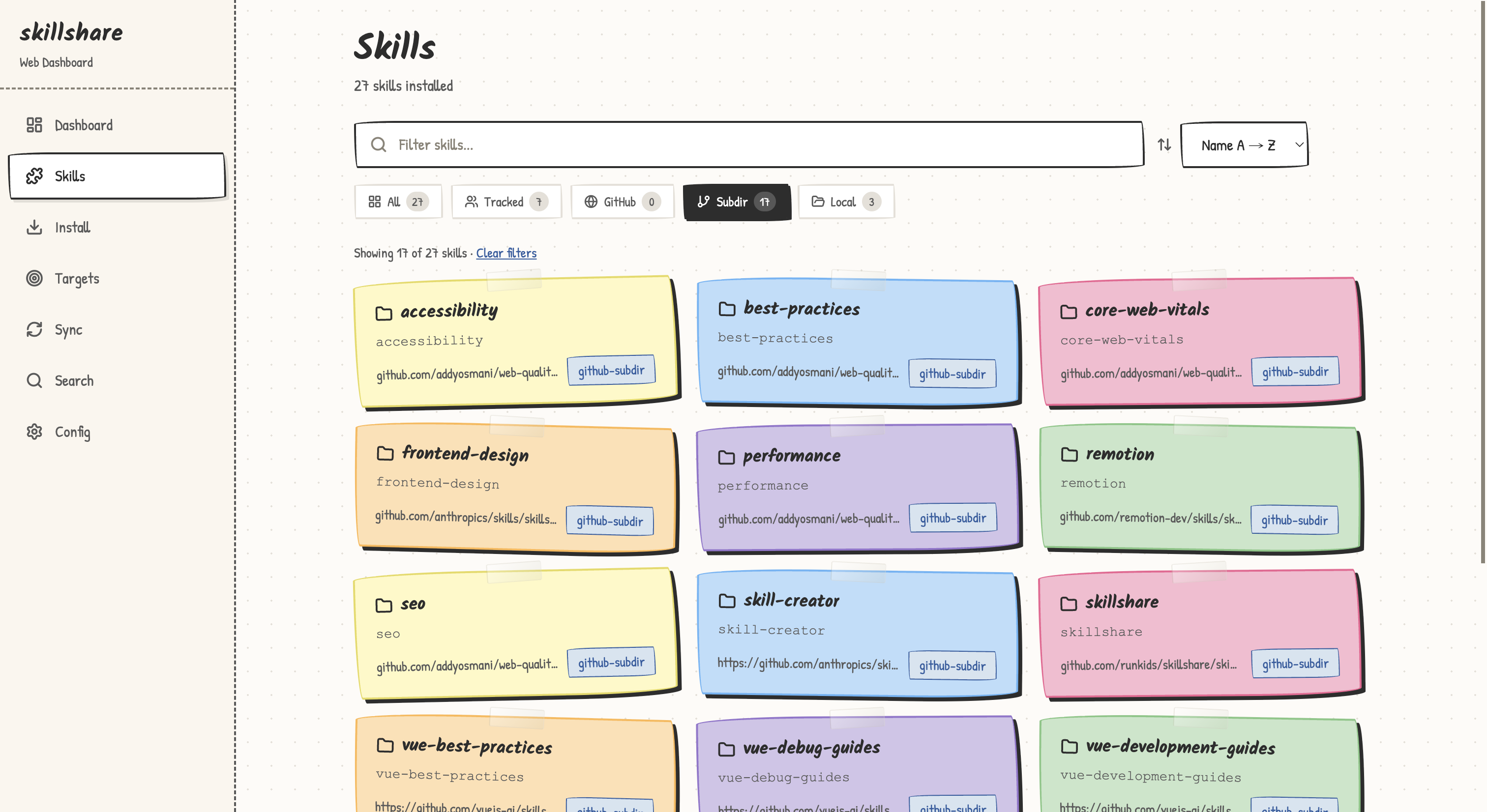
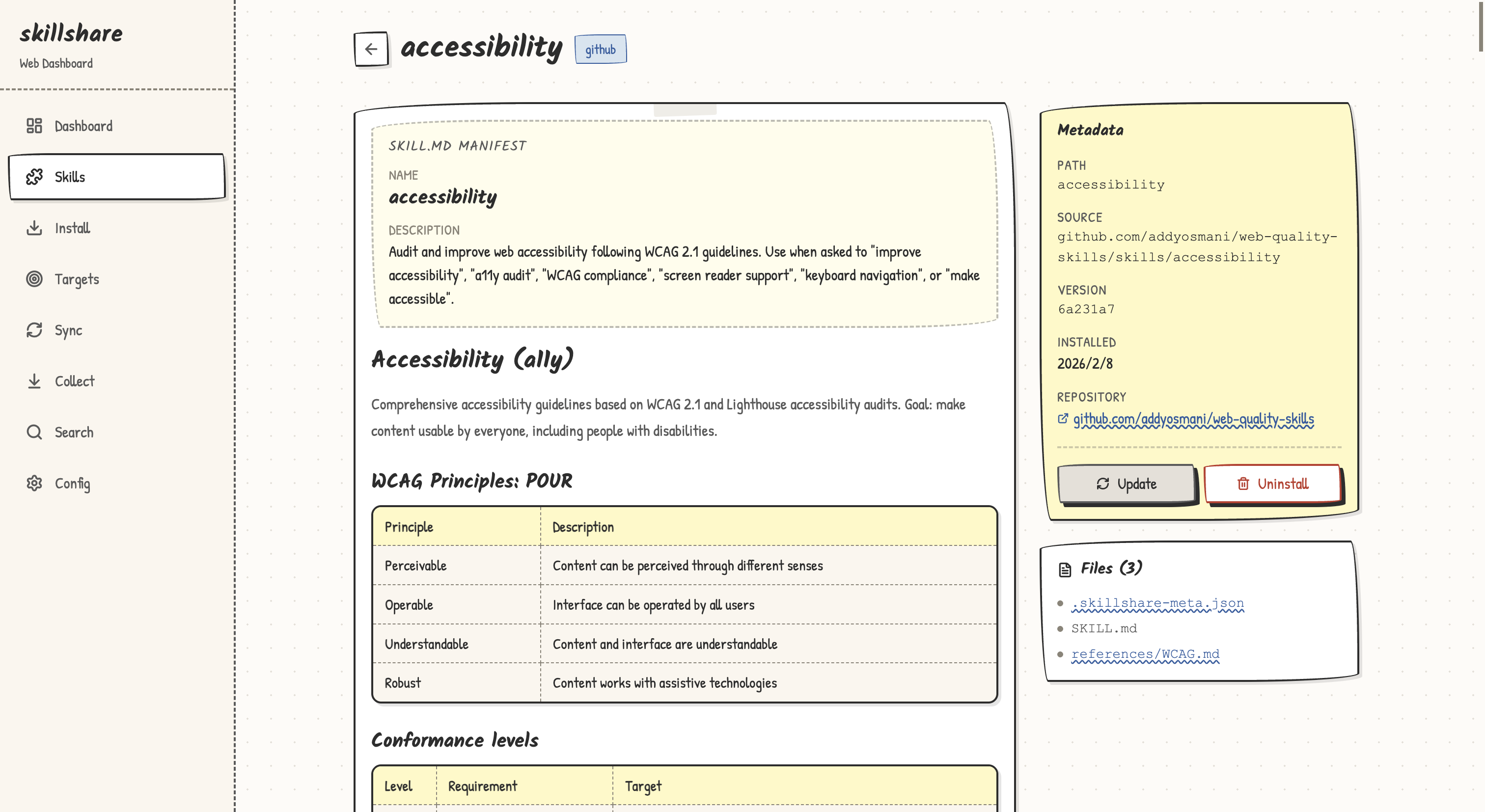
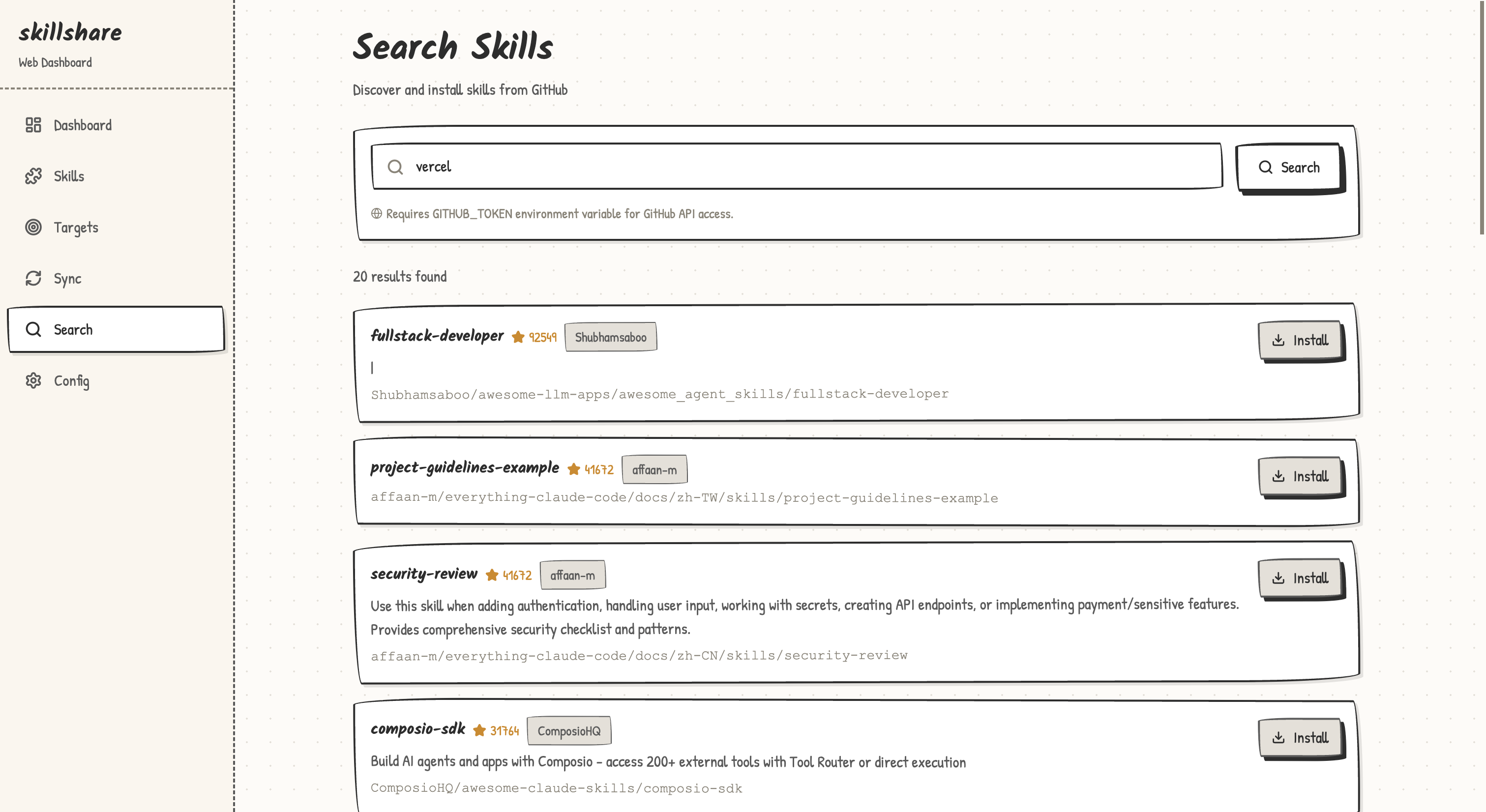
| Skills / Agents | 已安裝的項目、Updates 分頁與 Trash 分頁。Skills 還有一個 Analyze 分頁,用來估算每個 skill 為 target 的 context 增加多少 tokens。Install 可搜尋 GitHub,或從 URL 或路徑安裝。選單裡也有開啟建立精靈的 New skill 和 Link folder。config 裡有尚未安裝的項目時,Updates 分頁和安裝對話框會提供 Install all,效果同不帶參數的 install。執行檢查後,已從來源 repo 刪除的 skills 會列出並提供 Prune 與 Prune all,把它們移到垃圾桶。Link folder 與 link 一樣把資料夾連結進 skills source:填入路徑、選填的連結名稱,follow_source_links 關閉時另有一個開啟它的核取方塊;被拒絕的資料夾會顯示與指令相同的原因。連結的資料夾會以獨立群組列出,帶有連結圖示與它指向的資料夾;該列的圖示按鈕(hover 時連結圖示會變成取消連結圖示)會先確認,再像 unlink 一樣取消連結:資料夾本身不受影響,連結可從 Trash 分頁還原。連結資料夾裡的 skill 仍可單獨解除安裝,它會從該資料夾移到 trash;連結的資料夾沒有 Update repo 與 Uninstall repo。列表與卡片檢視可依 Folder(tracked repo、frontend/react 這類資料夾,或 Root)篩選,也能依 Folder 分組,Root 排最前,其餘資料夾依名稱 A→Z 排序。列表檢視中,位在另一個 skill 資料夾裡的 skill 會列在那個 skill 底下:點 package 名稱後面的數量按鈕,會在下方展開它的 skill,並用淡淡的樹狀線連到 package(package 預設收合),更深的 package 再往內縮排。搜尋時會展開含有符合項目的 package,顯示 1 / 3 這樣的數量,並標出名稱裡符合的文字;搜尋中收合的 package 在搜尋改變後會重新展開,搜尋前展開的 package 維持不變。分頁只計算最上層的列。每一列以一行顯示 frontmatter 裡的 description,該列取得鍵盤焦點時顯示全文;可在 分組與排序 → 顯示 → 描述 隱藏。全部展開 / 全部收合也會展開和收合 package,選取列會顯示已選取但沒有顯示的項目數。只有點名稱才會開啟詳細頁面。解除安裝 package 時,它資料夾裡的 skill 也會一起移到 trash,確認對話框會顯示數量。tree 檢視左邊顯示 source 資料夾,右邊顯示詳細資訊:點資料夾或 skill 來選取,Cmd/Ctrl 點擊加入選取,Shift 點擊選取範圍,雙擊 skill 開啟它。右邊可用一個開關啟用或停用所有選取的項目(被 .skillignore.local 的 ! 規則保持啟用的項目會回報為失敗並附上原因)、設定它們的 targets(包括 tracked repo 與其子資料夾),並列出每個 skill 各自的開關;tracked repo 另外提供 Update repo 與 Uninstall repo。帶有 disable-model-invocation: true 的 skill 會在列表、其磚塊(tile)與詳細頁面上帶有 manual only 標籤,這與 list 中用 m 切換的狀態相同。在 skill 編輯器中,Add field 說明每個 frontmatter 欄位的作用。Sync skills / Sync agents 會先預覽,再只把該類型同步到所有 targets;更新、解除安裝或 collect 之後,從 Sync Now 也會開啟同一個對話框。檔案瀏覽器會透過被跟隨的 source 連結列出 SKILL.md 與附件,包含連結本身就是 skill 根目錄的情況。 |
| Extras | 目錄:與 skills 一同同步的 rules、commands 及其他資料夾。Edit target 可修改 target 的資料夾、檔名、模式、flatten 設定與檔案篩選,並即時預覽;Edit extra 可重新命名 extra,或改指向另一個來源資料夾。AGENTS.md:在 global mode 中是共用 AGENTS.md 與使用它們的 targets;在專案中則是專案的 ./AGENTS.md,以及每個 target 是否讀得到它。詳見讓多個工具共用一份 AGENTS.md Memory: 記憶共用教學(英文截圖)。搜尋、預覽、編輯、刪除筆記、INDEX 連結、衝突時保留草稿、Backup Files 歷史與還原,以及 Connect to agents → Review changes → Apply changes;設定狀態不代表已讀取 |
| MCP | 每個 server 一列,並以 chips 顯示它同步至哪些 Agents;列上的計數按鈕會開啟它們的切換開關。新增伺服器 接受 URL、指令、貼上的片段或檔案;從目標匯入 讀取已安裝 Agent 目前的設定。每個 server 的選單都有 檢視各 Agent 會寫入的設定,會列出來源與每個 Agent 的檔案,並顯示你選取的那一個(含尚未儲存的編輯內容)。衝突時提供 從該 Agent 匯入 或 以來源覆寫。server 對話框的 工具 區塊用來設定工具政策:載入工具,它會用對話框目前的設定(不論是否已儲存)啟動 server 一次並列出工具供勾選;用於 * 萬用字元的 排除規則 列;區塊會列出每個不套用部分政策的已選 Agent,設定政策後該列也會顯示標籤。對於 Pi server,對話框另有 Pi 內建 MCP 的設定:工具曝光模式與其他 Pi 設定,後者以 JSON 填入 piOptions,說明則放在資訊提示中。預設值 用來編輯 mcp.targets。Sync 框中的 Sync MCP 會列出待寫入的變更,只寫入 MCP 設定檔,並為每個檔案保留備份;它下方的 檢查 會檢查 servers,備份與還原 則可預覽並還原這些備份。 |
| Plugins | 每個 plugin 一列,並以其 Agents 作為切換開關。展開一列還會列出來源支援的其他 Agents;勾選其中之一即可預覽安裝內容。列選單可以同步、更新、移除,或開啟 View files,也就是唯讀瀏覽 Skillshare 已檢視過的本機副本。參見 跨工具管理 plugins |
| Targets | 附帶狀態的 target 列表。新增目標 也接受 另一個帳號:你已在使用的某個 Agent 的第二個 config 資料夾,並會預覽它寫入的位置。每個 target 的頁面可編輯 include/exclude 篩選條件,並將僅存於本機的 skills 收集回 source。同步內容 欄以連結列出每個 target 拿到的東西:Skills、Agents、MCP、Hooks 與數量、Pi 的 Extensions,以及接上共用 AGENTS.md 的 target 指示檔;點哪個就開 target 頁的那個分頁。有 MCP 設定檔的 target 會多一個 MCP 分頁,每個 server 一列;點一下就會儲存,Sync all targets 會寫入所有 target 的 MCP 設定檔。每個 target 還有一個以它所讀檔案命名的分頁(CLAUDE.md、GEMINI.md、AGENTS.md……),會顯示讀取順序、編輯該檔案,並能將它轉換成 AGENTS.md |
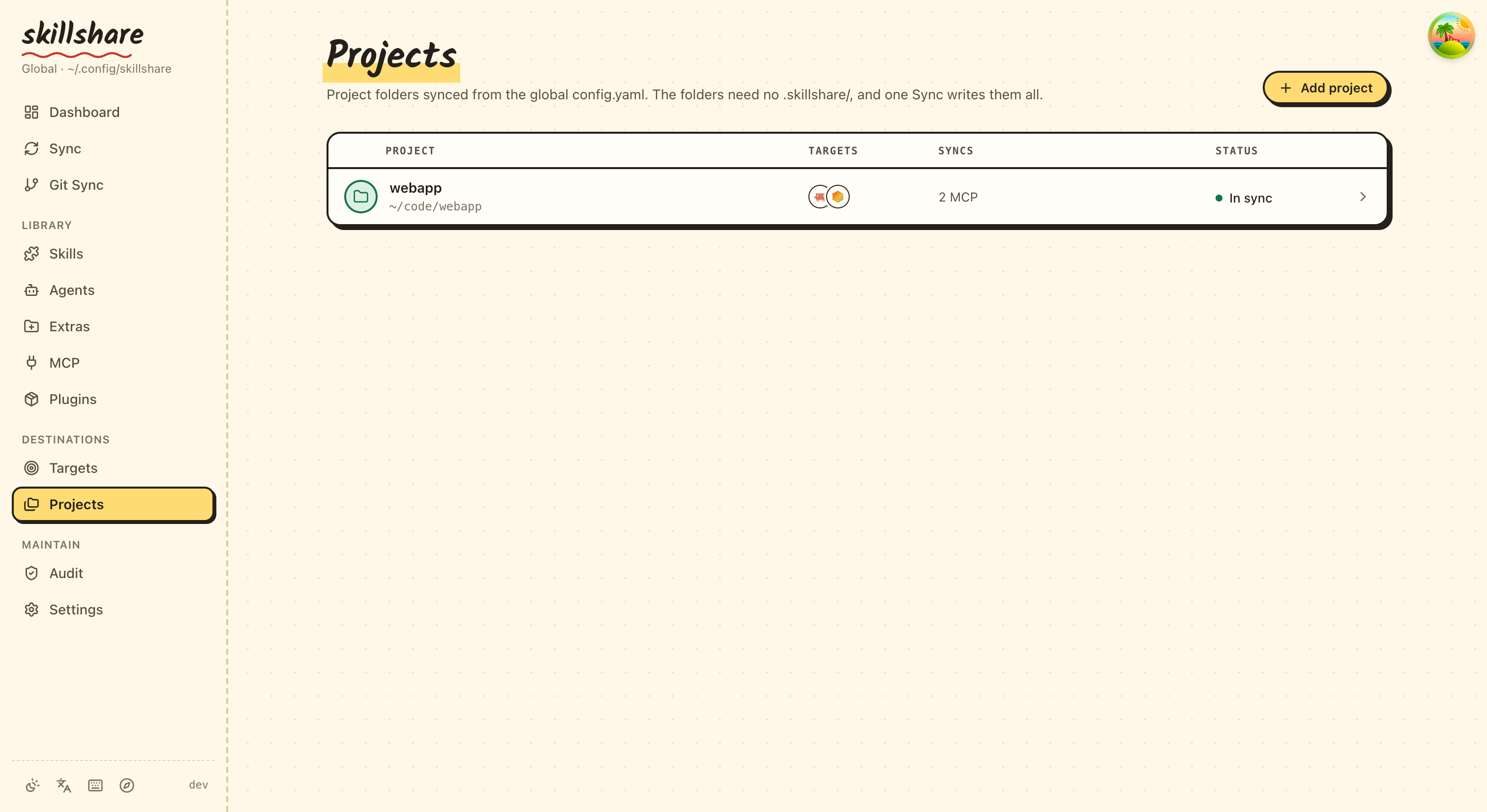
| Projects | 僅限 global mode。global config 會同步進去的 project 資料夾,來自 projects 與 mcp.projects。同樣的註冊也可以在終端機中透過 skillshare project 管理。新增專案 會要求填入資料夾、它的 targets,以及要同步的內容。每個 project 都有 Skills 與 Agents 分頁,附帶篩選條件、預覽畫面與會被寫入的資料夾,還有一個 MCP 分頁可在該資料夾中關閉 global servers 或給它專屬的 servers,並有 檢查 可檢查這些 servers。Sync project 會先預覽,再只同步該 project 的 skills、agents 與 MCP。已經指向某個 project 資料夾的 target 可以被轉換 |
| Audit | 對 skills 與 agents 進行安全掃描,依嚴重程度列出發現項目。Rules 分頁可依分類瀏覽每一項規則:關閉某項、變更其嚴重程度、對整個分類套用嚴重程度、選擇掃描設定檔(default、strict、permissive),或開啟編輯器自訂 audit-rules.yaml |
| Settings | 分頁式:General(source 路徑、同步模式、外觀)、Backup(target 資料夾快照、AGENTS.md 這類檔案的較早版本,以及 MCP 設定備份;參見 backup)、Log(操作歷史)、Health(與 doctor 相同的檢查)、Extensions(同步時的檔案轉換)、Files(直接編輯 config.yaml、.skillignore 與 .agentignore;有 .skillignore.local 或 .agentignore.local 時,因為它在該檔案之後套用、可以覆蓋它,編輯器會在上方顯示它的規則) |
變更清單旁的 捨棄變更 會在確認後,將所選 Git 範圍內所有已追蹤的檔案與暫存區還原至最後一次提交,並刪除未追蹤的檔案與資料夾。被 Git 忽略的檔案、巢狀 Git 儲存庫,以及 root 範圍的 config.yaml 都會保留。此操作不會更動提交紀錄,也不會推送至遠端,且無法復原。試跑 只會預覽,不會變更檔案。儲存庫必須已有第一次提交,才能捨棄變更。
Git 衝突比較使用完整檔案版本。可以逐個檔案選擇本機或遠端,也能用 全部保留本機/全部保留遠端 一次選擇,再於套用前調整個別檔案。選擇已刪除的一方會在合併中刪除該檔案。雙方的提交紀錄都會保留;取消不會修改檔案。
在 Updates 分頁中,進度列會顯示更新進度,正在更新的列也會標示出來。被阻擋或失敗的更新會顯示在獨立區塊。更新成功後,分頁會檢查該類型是否有待同步變更。只有有變更可套用時才會顯示 Sync Now;沒有差異時會提示無需同步。既有的 symlink 已能讀取更新後的 source 內容。同步檢查失敗時會顯示錯誤與 Retry,不會誤報全部為最新狀態。 連結指向的 Git checkout 會以資訊列顯示連結名稱和目標路徑。與 skillshare update --all 一樣,此分頁不會檢查、更新或強制重試這些 checkout;請自行管理,或在 CLI 中按名稱明確更新。
舊連結如 /collect、/install、/search、/trash、/analyze、/backup、/log 與 /doctor 會重新導向至新的位置。
Files 分頁會在編輯器旁顯示一個面板。對於 config.yaml,它會顯示游標所在欄位的作用、檔案結構與尚未儲存的變更;對於 ignore 檔案,它會列出目前 patterns 隱藏了哪些內容。Cmd+S / Ctrl+S 可儲存。Audit -> Rules -> Edit YAML 下的 rules 編輯器有相同的面板,外加一個 Test 分頁,可用你貼上的行來測試規則的正規表示式。
主題系統
Dashboard 支援兩種視覺風格與三種色彩模式,可透過側邊欄的 Theme 按鈕切換:
| 設定 | 選項 | 預設值 |
|---|---|---|
| Style | Clean(專業風格)、Playful(粗體外框、硬陰影、手寫標題) | Playful |
| Mode | Light、Dark、System(跟隨作業系統偏好設定) | Light |
主題偏好設定會持久保存在 localStorage 中,跨 session 保留。
Project Mode 的差異
在 project mode(-p)中執行時,dashboard 會做以下調整:
- 側邊欄會在名稱下方顯示
Project · <project path> - Git Sync 頁面被隱藏(project skills 使用該 project 自己的 git)
- Sync 只會備份 agent target 資料夾,如同
skillshare sync -p - Settings 中的 Backup 分頁被隱藏(請改用版本控制)
- Dashboard 中的 Tracked Repos 區塊被隱藏(不適用)
- Settings -> Files 會顯示
.skillshare/config.yaml與 project 層級的.skillignore,而非 global 版本 - Available targets 會列出 project 層級的 targets(例如相對於 project 根目錄的
.claude/skills/) - Targets 會統計並切換 project 的 MCP servers,寫入 project 自己的檔案(例如
.mcp.json)。Claude Code、OpenCode、Kilo Code 與 Pi 的 MCP 分頁也會列出在這個 project 關閉 global server 的開關 - Install 會自動調和 project config 中的
skills:項目 - Extras -> AGENTS.md 會編輯專案的
./AGENTS.md,而不是共用檔案,並為只讀自己檔案的 targets 提供一個小修正
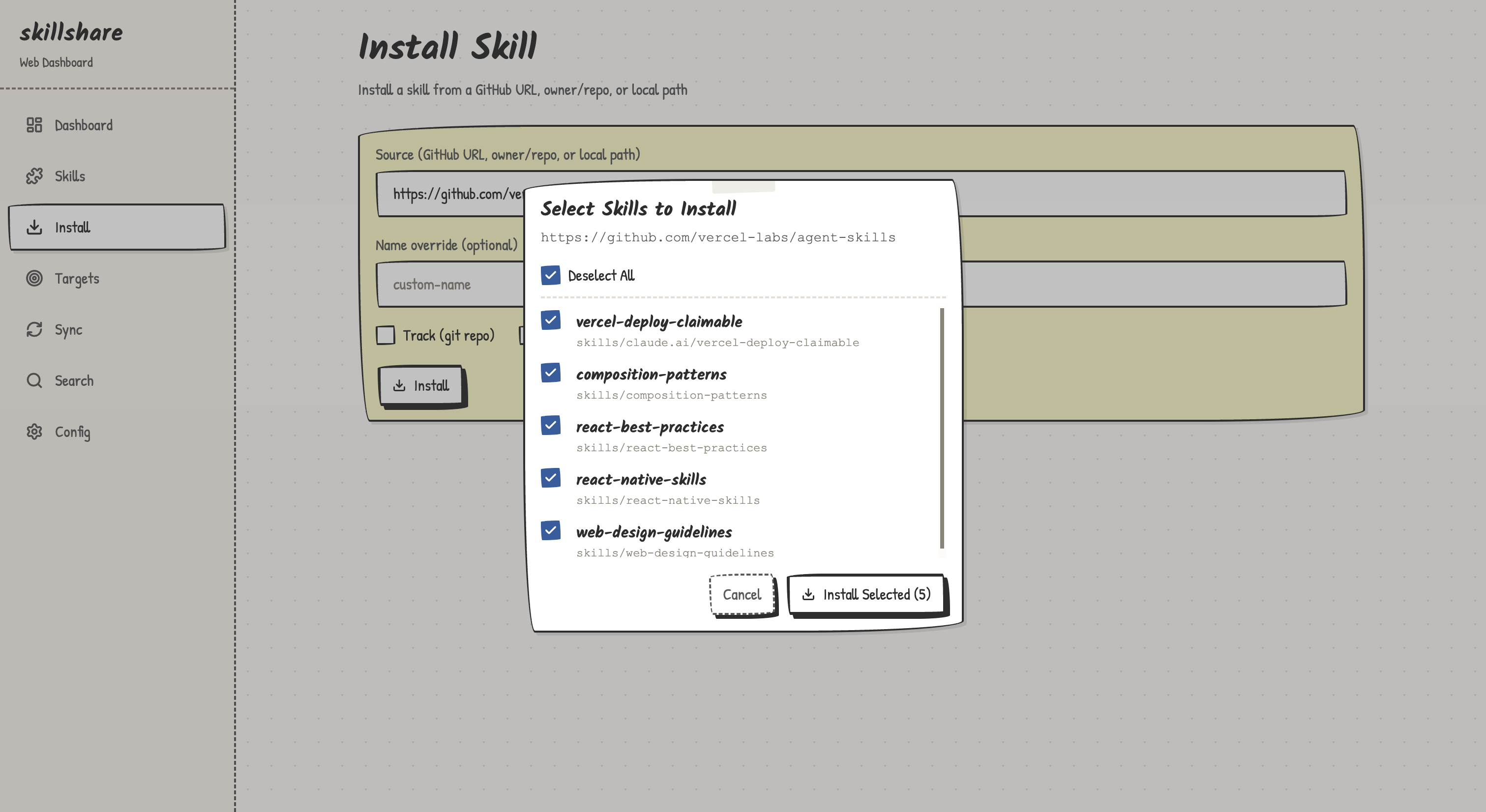
UI 預覽
REST API
Web dashboard 在 /api/ 上提供 REST API。所有端點皆回傳 JSON。
| Method | Path | 說明 |
|---|---|---|
| GET | /api/overview | Skill/target 數量、模式、版本、config 資料夾(configDir) |
| GET | /api/skills | 列出所有 skills 及其 metadata |
| GET | /api/skills/{name} | Skill 詳細內容 + SKILL.md 內容 |
| GET | /api/skills/templates | 取得可用於建立 skill 的 patterns 與分類 |
| POST | /api/skills | 建立新 skill(name、pattern、category、scaffoldDirs) |
| DELETE | /api/skills/{name} | 解除安裝一個 skill |
| GET | /api/targets | 列出 targets 及其狀態、include/exclude 篩選條件,以及每個 target 的預期數量 |
| POST | /api/targets | 新增一個 target |
| DELETE | /api/targets/{name} | 移除一個 target |
| POST | /api/sync | 執行同步(支援 dryRun、force、kind,以及 project:一個已宣告的 project 根目錄,會把同步範圍限定在該 project 的 targets)。除非設定 dryRun,否則會先備份 targets |
| POST | /api/git/commit | 從 source repo 建立本機 git commit,但不 push |
| POST | /api/git/discard | 捨棄設定的 Git 範圍內尚未提交的變更(僅限全域模式,儲存庫必須已有第一次提交)。支援 dryRun;保留被 Git 忽略的檔案、巢狀 Git 儲存庫,以及 root 範圍的 config.yaml |
| GET | /api/git/status | Source repo 狀態,包含尚未 push 的 commits(ahead),以及截至上次 fetch 尚未 pull 的 upstream commits(behind)。不會執行 fetch |
| POST | /api/push | Commit 所有變更後再 push。首次 push 時會設定 upstream。當 remote 有這個 repo 沒有的 commits 時,會以 409 與錯誤代碼 push_rejected 失敗;先 pull 再 push 即可 |
| POST | /api/pull | Pull 之後同步 repo scope 所涵蓋的內容。已分歧的歷史會被合併;.metadata.json 的衝突會自動解決,其他衝突則會失敗並復原 merge。當第一次 pull 無法合併時,會以錯誤代碼 merge_failed 失敗;帶 force: true 重試可以本機檔案取代 remote 分支。帶 alwaysSync: true 時,即使沒有拉到新內容也會同步 targets。remote 沒有任何分支時回傳 400 remote_empty |
| GET | /api/diff | Source 與 targets 之間的差異 |
| GET | /api/search?q= | 在 GitHub 上搜尋 skills |
| POST | /api/install | 從來源安裝一個 skill |
| GET | /api/audit | 掃描所有 skills 是否存在安全威脅 |
| GET | /api/audit/rules | 取得自訂稽核規則 YAML |
| PUT | /api/audit/rules | 儲存自訂稽核規則(驗證正規表示式) |
| POST | /api/audit/rules | 建立起始 audit-rules.yaml |
| GET | /api/audit/rules/compiled | 合併內建規則與自訂規則後的每一條規則,以及目前生效的 profile |
| POST | /api/audit/rules/toggle | 啟用、停用或重新調整某個規則或整個 pattern 的等級 |
| POST | /api/audit/rules/reset | 刪除自訂規則並還原內建預設值 |
| PATCH | /api/audit/policy | 設定 blockThreshold、profile,或兩者皆設 |
| GET | /api/log | 列出帶有可選篩選條件的日誌項目 |
| GET | /api/config | 取得 YAML 格式的 config |
| PUT | /api/config | 更新 config YAML |
| GET | /api/skillignore | 取得 .skillignore 內容、存在時的 .skillignore.local 內容,以及忽略統計 |
| PUT | /api/skillignore | 更新 .skillignore 內容 |
| GET | /api/doctor | 執行所有健康檢查(JSON) |
| GET | /api/health | 存活探測;伺服器就緒後回傳 200 |
| GET | /api/version | 目前/最新版本 + 是否有可用升級 + Nix 安裝時更新 CLI 的指令(nixUpgradeCommand) |
| POST | /api/upgrade | 就地執行 skillshare upgrade(若執行檔為開發版本則回傳 devMode: true;透過 Nix 安裝且有較新的 CLI 待安裝時回傳 409,錯誤碼為 upgrade.nix) |
| POST | /api/restart | 重啟本機 UI 伺服器;可選的 { "clearCache": true } body 會先清除快取的 UI 資源 |
就地升級
當 dashboard 偵測到有更新的 CLI 版本可用時,Update 對話框與 Doctor 頁面的 Version 卡片都會顯示 Update now 按鈕:
- UI 呼叫
POST /api/upgrade,在主機上執行skillshare upgrade。 - 新執行檔就緒後,UI 呼叫
POST /api/restart重啟本機伺服器。 - 瀏覽器輪詢
GET /api/health,並在新伺服器就緒後自動重新載入。
如果 skillshare 透過 Nix 安裝,該端點仍會更新內建的 skillshare skill,但 CLI 交由 Nix 更新。有較新的 CLI 時,它會回傳 409(upgrade.nix),對話框接著說明如何透過 Nix 更新。點擊之前,對話框就會說明如何透過 Nix 更新 CLI:nix profile 安裝為 nix profile upgrade skillshare,否則為重新建置 Nix 設定。參見 upgrade。
如果正在執行的是開發版本(version == "dev"),upgrade 端點會回傳 devMode: true,UI 會模擬重啟而不修改磁碟上的任何內容。
如果自動重新載入沒有完成,對話框會提示你執行 skillshare ui start 以重新啟動背景伺服器。
Reverse Proxy
如果你在共用伺服器上、透過 reverse proxy 執行 dashboard(例如 homelab、內部工具平台),可使用 --base-path 讓它在子路徑下與其他服務並存:
skillshare ui --base-path /skillshare --host 0.0.0.0 --no-open
或透過環境變數:
SKILLSHARE_UI_BASE_PATH=/skillshare skillshare ui --host 0.0.0.0 --no-open
Nginx
location /skillshare/ {
    proxy_pass http://127.0.0.1:19420;
    proxy_set_header Host $host;
    proxy_set_header X-Real-IP $remote_addr;
}
Caddy
handle_path /skillshare/* {
    reverse_proxy 127.0.0.1:19420
}
不使用 --base-path 時,dashboard 的行為與以往完全相同——直接在 localhost:19420 存取不需要任何額外設定。
MCP 頁面只有在瀏覽器以 localhost 或 IP 位址(例如 http://192.168.1.20:19420)開啟 dashboard 時才能運作。透過網域名稱存取時(包括 reverse proxy),MCP 請求會回傳 403:DNS rebinding 攻擊一律使用網域名稱。若要在遠端機器上管理 MCP 設定,請用 ssh -L 19420:127.0.0.1:19420 HOST 轉發連接埠,再開啟 http://localhost:19420。
Docker 使用方式
若要在 Docker 中使用 Web UI(首次下載 UI 需要網路連線):
make playground

# 在容器內:
skillshare ui --host 0.0.0.0 --no-open
然後在主機上開啟 http://localhost:19420(連接埠 19420 會自動對應)。
Project Mode
Web dashboard 完整支援 project 層級的 skills:
cd my-project
skillshare ui -p
或者,如果 .skillshare/config.yaml 存在(自動偵測),直接執行 skillshare ui 即可。
Dashboard 會讀寫 .skillshare/config.yaml、同步至 project 本機的 targets,並在安裝後調和遠端 skill 項目——就跟 CLI 一樣。
執行時 UI 下載
skillshare ui 會在首次啟動時,自動從對應的 GitHub Release 下載預先建置的 UI 資源。這些資源會快取於 ~/.cache/skillshare/ui/<version>/(遵循 XDG_CACHE_HOME),因此後續啟動會是即時且離線的。
- 首次執行需要網際網路連線來下載 UI 資源(約 2 MB)
- 後續執行使用快取的資源——不需要網路
- 升級時,
skillshare upgrade會預先下載新 UI,並保留新版與升級前版本的快取;其他快取版本會被清除 - 手動清除快取,執行
skillshare ui --clear-cache
Homebrew 說明
所有安裝方式(Homebrew、Nix、安裝腳本、手動下載執行檔)都使用執行時 UI 下載。當你執行 skillshare ui 時,它會在首次啟動時自動從 GitHub 下載 UI 資源。之後,會使用快取的資源離線運作。
若要清除已下載的 UI 快取:
skillshare ui --clear-cache
架構
Web UI 是一個單頁 React 應用程式,於執行時從對應的 GitHub Release 下載,並從磁碟快取(~/.cache/skillshare/ui/<version>/)提供服務。
skillshare ui
  ├── Go HTTP server (net/http)
  │   ├── /api/*    → REST API handlers
  │   └── /*        → Cached React SPA (runtime download)
  └── Browser opens http://127.0.0.1:19420
另請參閱
- status — CLI 狀態檢查
- sync — CLI 同步指令
- Project Setup — Project mode 設定指南
- Docker Sandbox — 在 Docker 中執行 UI