初回の Sync
初回セットアップの全手順を順番に説明します。インストールから Sync が動くまでおよそ 5 分です。別マシンでの復元と、ヘッドレス環境での無人実行という 2 つのバリエーションは、このページの最後にまとめています。
前提条件
- macOS、Linux、または Windows
- AI CLI が 1 つ以上インストールされていること(Claude Code、Pi、Codex など)
1. CLI をインストールする
Homebrew(macOS / Linux):
brew install skillshare
Homebrew のリリースは数日遅れることがあります。最新版が必要な場合はインストールスクリプトを使ってください。
インストールスクリプト(macOS / Linux):
curl -fsSL https://raw.githubusercontent.com/runkids/skillshare/main/install.sh | sh
スクリプトはデフォルトで ~/.local/bin にインストールするため、通常のインストールと更新に sudo は不要です。インストーラーが PATH 設定の案内を表示した場合のみ、その案内に従ってから skillshare を実行してください。今後のターミナルでも使えるよう、案内された行を shell 設定ファイル(~/.zshrc や ~/.bashrc など)に追加できます。別の場所には INSTALL_DIR を指定できます。
既存のインストールは移動・削除されません。PATH で古い実行ファイルが優先される場合、インストーラーがその場所を表示します。新しいインストール先を PATH の先頭に置いてください。保護されたカスタムディレクトリでは引き続き sudo が必要になる場合があります。
システム全体で共有する場合:
curl -fsSL https://raw.githubusercontent.com/runkids/skillshare/main/install.sh | INSTALL_DIR=/usr/local/bin sh
Windows(PowerShell):
irm https://raw.githubusercontent.com/runkids/skillshare/main/install.ps1 | iex
Nix(Linux / Apple Silicon macOS):
nix profile add github:runkids/skillshare
更新には nix profile upgrade skillshare を使います。flakes を有効にした Nix 2.30 以降が必要です。古い Nix や Lix では nix profile install を使ってください。NixOS や Home Manager では flake を input に追加し、overlay を使います。
# flake.nix
inputs.skillshare.url = "github:runkids/skillshare";
# NixOS or Home Manager module
nixpkgs.overlays = [ inputs.skillshare.overlays.default ];
environment.systemPackages = [ pkgs.skillshare ]; # or home.packages
skillshare upgrade はインストール方法(Homebrew、スクリプト、手動)を判別し、その場で CLI を更新します。Nix でインストールした場合は CLI を Nix に任せ、更新方法を表示します。nix profile でのインストールなら nix profile upgrade skillshare、NixOS や Home Manager なら設定のリビルドです。
2. 初期化する
skillshare init
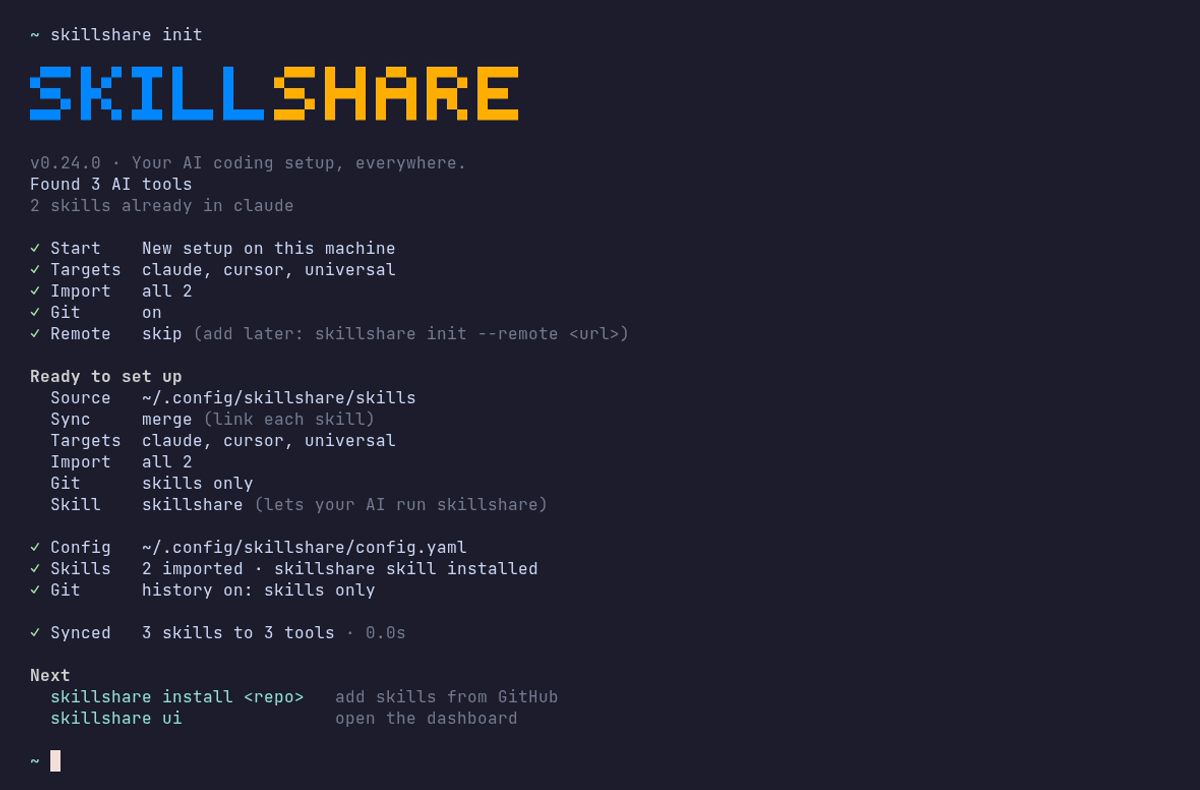
init はいくつかの短い質問をしてサマリーを表示します。確認するまで何も書き込みません:
- 始め方 — このマシンで新規セットアップするか、既存の skillshare リポジトリに接続します。
- Targets — 検出された AI CLI はすべて選択済みです。Space キーで外せます。
- 取り込み — それらのツールにある既存の Skill を source にコピーします。
- Git — デフォルトでオン。後で Skill をリポジトリに push できます。
- リモート — Skill リポジトリの URL を貼り付けます(例:
[email protected]:you/skills.git)。Enter でスキップして後から追加することもできます。
サマリーには source ディレクトリ(~/.config/skillshare/skills/)、sync mode、組み込み Skill(AI CLI に /skillshare コマンドを追加)も表示されます。Change settings で変更でき、Esc でキャンセルできます。確認後、init はすぐに sync するか尋ねます。
Sync モードを選ぶ
init は --mode <merge|copy|symlink> を受け付け、新しく追加される Target の既定モードを設定します:
merge(既定)— Skill ごとの symlink。Target 側に元からあるローカルの Skill は保持されますsymlink— Target ディレクトリ全体が 1 つの symlink になります(最速ですが、ディレクトリを置き換えます)copy— 実ファイル。変更は次回のsyncで反映されます
Target ごとの上書き設定は、後から skillshare target <name> --mode <mode> で行えます。
3. Skill をインストールする
skillshare install anthropics/skills/skills/pdf
インストールのたびにセキュリティ監査が実行されます。Critical の検出があるとインストールはブロックされます。内容を確認しリスクを受け入れる場合にのみ --force を指定してください。
4. Sync する
skillshare sync
これで設定済みのすべての Target が Source を指すようになりました。
5. 確認する
skillshare status
$ skillshare status

Source
  skills    ~/.config/skillshare/skills  43 skills
  agents    ~/.config/skillshare/agents  2 agents

Targets                     skills       agents
  claude  ~/.claude/skills  ✓ 43 linked  ✓ 2
  cursor  ~/.cursor/skills  ✓ 43 linked  ✓ 2
  gemini  ~/.gemini/skills  ✓ 43 linked  —
  all use merge
出力には Source のパスとすべての Target が並びます。同期済みの Target には ✓ とリンクした Skill の数が表示され、その数にはいまインストールした Skill も含まれます。
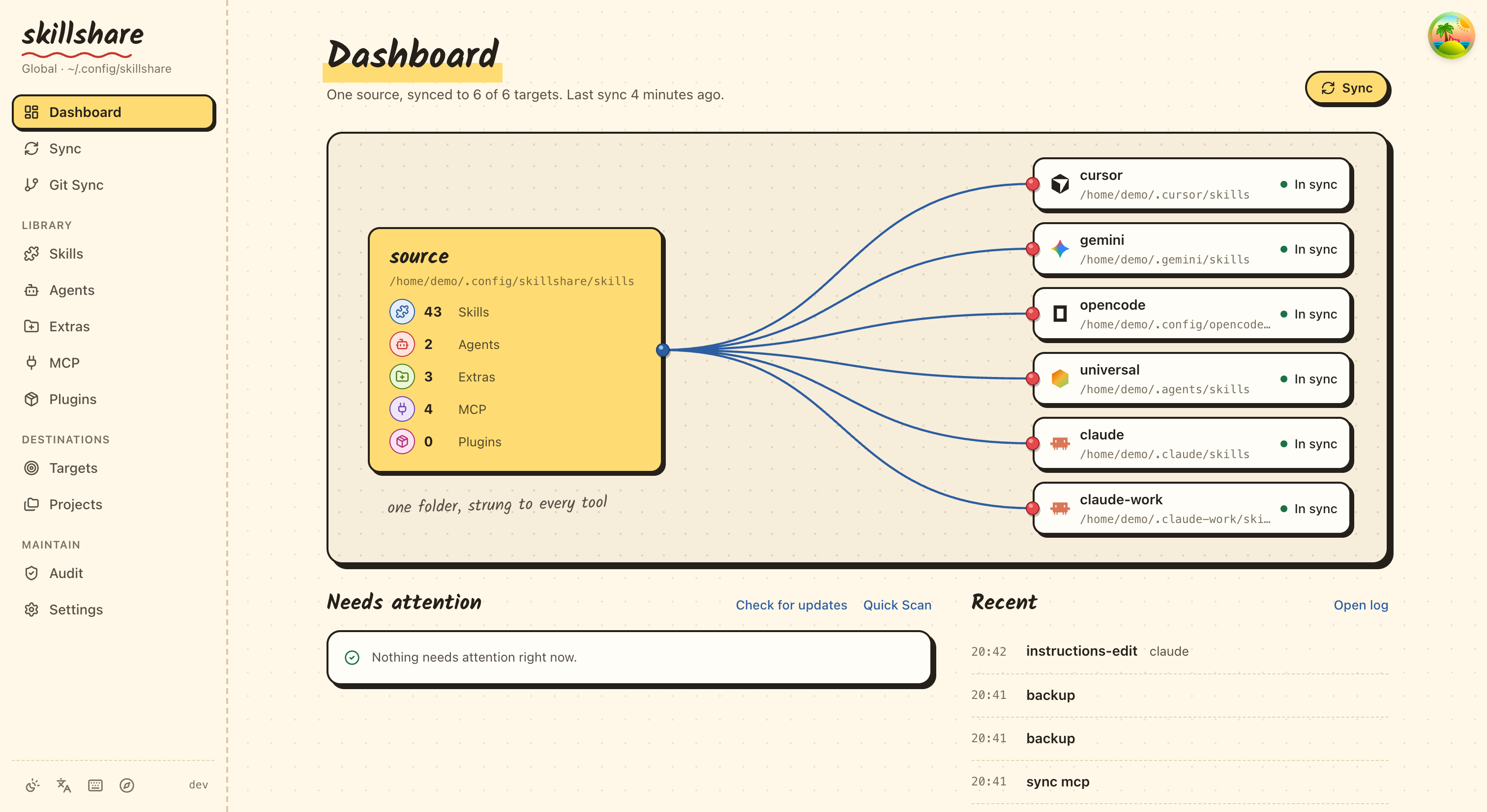
ダッシュボード(skillshare ui)でも同じ状態をひと目で確認できます。
いま何が起きたのか
initが~/.config/skillshare/config.yamlと~/.config/skillshare/skills/を作成し、AI CLI を自動検出し、リモートを指定していた場合はそこにあった既存の Skill をクローンしました。installが Skill を Source ディレクトリにクローンし、セキュリティ監査を実行しました。.metadata.jsonに upstream の URL とコミットが記録され、skillshare updateで今後の変更を取得できます。syncが各 Target に設定されたモードを適用しました。たとえばmergeモードでは:~/.claude/skills/pdf → ~/.config/skillshare/skills/pdf (symlink)
merge と symlink モードでは、Source への編集がすべての Target に即座に現れます。copy モードでは次回の sync で反映されます。Target 側に元からあるローカルの Skill は merge と copy では保持されます。skillshare backup は破壊的な操作の前にスナップショットを取り、skillshare restore <target> で元に戻せます。
特定の Target だけ別のモードにしたい場合は、Target ごとに上書きします:
skillshare target <name> --mode copy
skillshare sync
判断の早見表は Sync Modes を参照してください。
バリエーション: 別マシンでの復元
すでに他の環境で skillshare を使っていて、GitHub に個人の Skill リポジトリがある場合です。新しいノート PC、devcontainer、VM では 4 つのコマンドですべてが復元できます。プロンプトも選択もなく、再実行しても冪等です:
# 1. CLI をインストール(Homebrew または curl|sh — 上のステップ 1 と同じ)
brew install skillshare

# 2. Skill リポジトリをクローンし、検出された Target を追加
skillshare init \
  --remote [email protected]:<you>/skills.git \
  --all-targets \
  --no-skill

# 3. tracked な依存を再インストール
#    (_ 始まりのディレクトリは gitignore されているため、クローンには含まれません)
skillshare install https://github.com/<your-company>/skills --track --force

# 4. Sync
skillshare sync
--no-skill は Built-in skill をスキップします。このマシンでも使いたくなったら、あとから skillshare upgrade --skill で追加できます。
バリエーション: ヘッドレスセットアップ(TTY なし)
CI ジョブ、devcontainer の post-create フック、クラウド VM のプロビジョナー向けに、すべてのプロンプトには非対話用のフラグが用意されています:
skillshare init \
  --source ~/.config/skillshare/skills \
  --remote https://github.com/<you>/skills \
  --targets codex \
  --mode merge \
  --no-copy \
  --no-skill

skillshare install https://github.com/<your-company>/skills --track --force
skillshare sync
| フラグ | 効果 |
|---|---|
--source <path> | Source パスのプロンプトをスキップ |
--remote <url> | リモートのプロンプトをスキップ。リモートに内容があればクローン |
--targets <name> | 指定した Target のみ追加(検出されたすべてを追加するには --all-targets) |
--mode merge | 新しい Target の既定 Sync モード |
--no-copy | 「既存の Target の Skill をコピーしますか?」のプロンプトをスキップし、空の状態で開始 |
--no-skill | Built-in skill のプロンプトをスキップ |
--targets、--all-targets、--no-targets は排他的です。いずれか 1 つを選んでください。
次のステップ
- 自分の Skill を作る
- マシン間で同期する
- 組織全体の Skill
- Agents — 単一ファイルの
.mdエージェントを Skill と並べて管理する - Sync modes — 判断の早見表とトレードオフ